
截图
介绍
云考场专业版最新手机版,借助人脸识别、云视讯等技术,为校方提供远程面试笔试服务。支持在线考试、视频录制,考务可自由配置流程,监考多样且AI智能,能全方位保障考试公平公正。
云考场专业版怎么扫码
云考场专业版是一款超棒的线上考试工具。它功能强大,支持在线笔试和面试,能根据不同考试场景创建考场。视频录制考试也不在话下,适用于艺考等场景。考试流程还能自由配置呢。
它能解决很多实际问题,比如疫情期间学生无法到校考试的困扰,能辅助学生进行毕业答辩等。而且它借助人脸识别、云视讯系统、高清摄像头双机位监考等技术,确保考试公平公正。
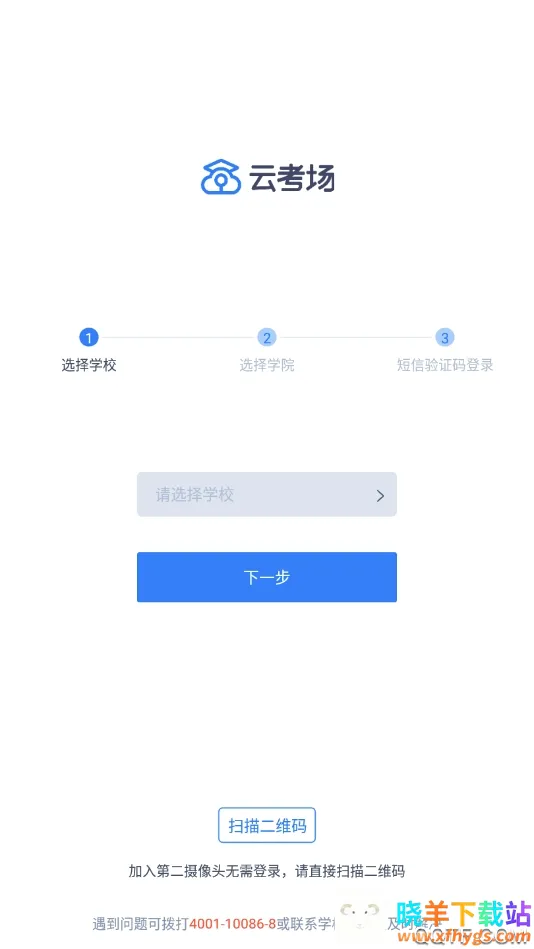
使用起来也很方便。开启考试时,若需扫码,通常在相关页面会有明显提示。比如在设备检测环节,考生需要手机打开云考场 APP 扫描该页面提供的二维码加入第二摄像头。整个考试过程中,它能全方位同步考生现场情况到考官端,还会录像存储,让考试全程有据可查。有了云考场专业版,线上考试轻松又靠谱。
云考场专业版和云考场有什么区别
云考场专业版和云考场都是非常实用的考试工具。它们都支持线上考试,能提供稳定的考试环境。连接公安数据,保障了考试的公平公正性。监考老师可通过摄像头随时查看学生考试情况。
二者功能上有诸多相似,都支持在线笔试面试、视频录制考试,考务人员能自由配置考试流程,还有多样的监考方式,利用AI技术赋能考场,行为跟踪识别精准。
但云考场专业版可能在某些方面更具特色,比如实现了人脸识别,借助云视讯功能双机位监考,让监考官能更清晰看到学生动向。疫情期间,它能很好地辅助学生进行毕业答辩等。无论是云考场专业版还是云考场,都为用户带来了极大便利,满足了不同场景下的考试需求,让考试更加高效、公平、公正。
云考场专业版最新手机版特色
1. 支持在线笔试面试,能根据不同场景要求创建考场。
2. 可视频录制考试,适用于艺考等场景。
3. 考试流程能自由配置,满足多样考务需求。
4. 行为跟踪识别精准,能捕捉异常动作并提醒取证。
5. AI考面智能,利用技术协助维护考场秩序、提高效率。
6. 监考方式多样且高效,有实时视频互动和查看截图两种。
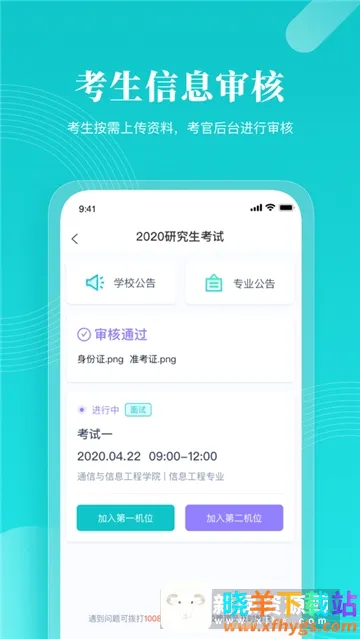
云考场专业版最新手机版主要玩法和内容
1. **在线笔试面试**:支持创建不同的笔试面试考场,满足多样考试场景需求。考生能在稳定的线上环境中,与考官实现远程视频互动,如同面对面交流,完成各类考试。
2. **视频录制考试**:适用于艺考等场景,考生可线上录制视频进行考试。这为有特殊考试需求的考生提供了便利,能更好地展示自身专业能力。
3. **考试流程自由配置**:考务人员可依据实际考试要求,灵活设置考试流程和所需功能。让考试组织更具灵活性和针对性,适应不同考试的特点。
4. **行为跟踪识别**:精准捕捉考生摄像头画面,能迅速识别并分析出明显异常动作,及时进行提醒和取证。全方位保障考试过程的规范与公正,维护考试秩序。
云考场专业版最新手机版怎么样
云考场专业版app2024安卓版是一款能实现线上监考的软件。它借助人脸识别、云视讯等技术,通过双机位监考,让监考官清晰掌握学生动向,带来全面监考体验。特别是疫情期间,能辅助学生进行毕业答辩。登录后选角色按说明操作即可。这种考试形式能确保真实性,有监控工具全程监测,严格保障考试公平公正,很受学生欢迎。使用时,按特定的双机位设置要求准备好设备,考试开始点击人脸识别认证按钮,允许获取摄像头权限,阅读须知,进行活体检测和认证。系统对接公安部数据,认证成功进候考区,失败可重试或进入但会有提示。考官能查看截图确保考生身份真实,避免替考。总之,它为线上考试提供了有力保障,是一款值得关注的软件。
云考场专业版最新手机版使用说明
1. 考试开始时,点击人脸识别认证按钮进入,允许获取摄像头权限。
2. 阅读人脸识别须知。
3. 进行活体检测和人脸识别认证。
4. 系统对接公安部数据,认证成功进入候考区;失败可点击重试,一直失败也可进入候考区,但考官界面会提示未通过,面试时须展示身份证原件进行人证对比。
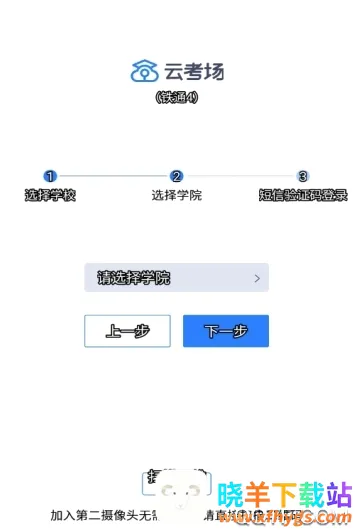
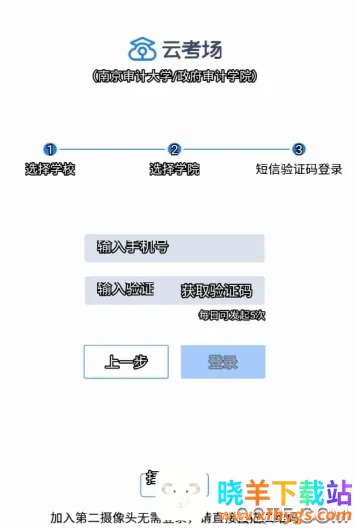
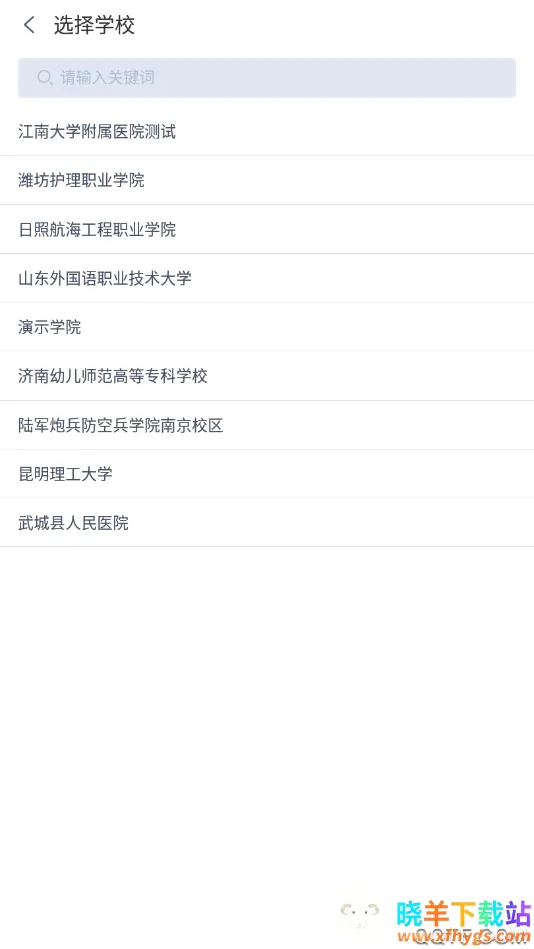
5. 验证码登录复试平台,输入学校公布的考试地址,点选“我是考生”,选择专业后通过手机短信验证码登录。
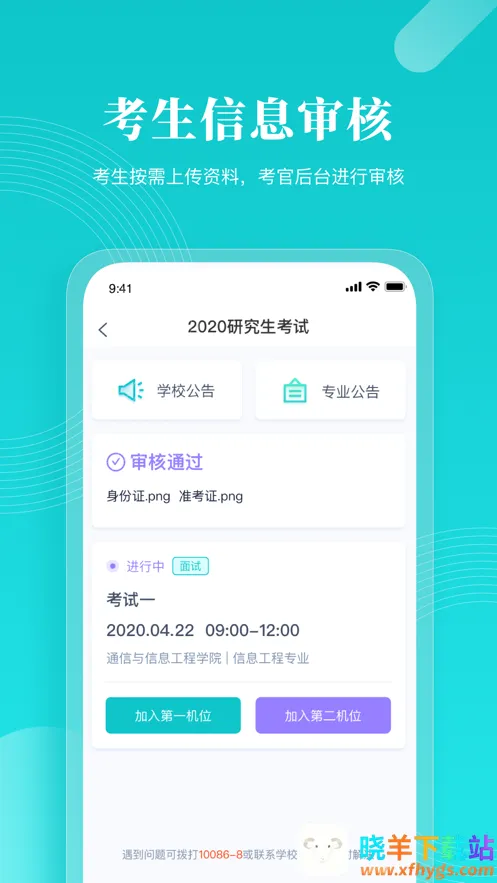
6. 登录后及时查看学校公告、专业公告,了解注意事项,查看考场信息,知晓所在考场及考试时间。
7. 点击首页上方“下载面试软件”,在电脑上安装客户端,同时打开手机扫码下载APP,做好双机位环境准备。
8. 进入考场时,点击人脸识别认证按钮先进行活体检测和人脸识别,认证成功进入候考区;失败也可进入候考区或重试。认证后点击“进入候考区”按钮调起客户端进入。
9. 进入候考场前,先进行设备检测,包括音频检测、第一摄像头检测和第二摄像头检测。手机打开云考场APP扫描页面二维码加入第二摄像头。完成检测后点击“确定”进入候考区界面,候考区会展示候考官,考生双画面悬浮在上方,可双击查看自己的大画面调整到符合双机位要求。
10. 轮到面试时,候考官语音提醒,考生收到面试邀请,点击“开始面试”按钮退出候考区进入考场开始面试。