
截图

介绍
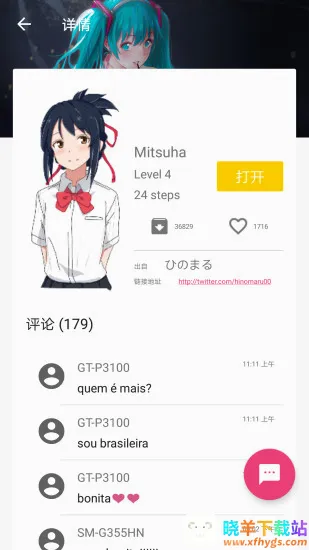
角虫绘图2026最新版是一款超棒的绘图应用。它界面美观,有海量免费教程每日更新,涵盖人物、动物等多类别。强大绘图工具多样,能设线条参数,支持多层创作。素材库丰富,含漫画框架等。其矢量缩放无锯齿,还支持离线。这里是动漫迷的创作社区,能交流外语,严格审查内容,尊重版权,助你轻松画出惊人作品,开启创作之旅。
角虫绘图2026最新版特色
1. 海量免费教程每日更新:涵盖人物、动物、建筑、车辆等分类,无论新手还是进阶画师都能找到适合的教程。
2. 强大绘画工具多样:有铅笔、刷子、柳叶笔、填充工具、取色工具、矩形和圆形工具等,可设定粗细、透明度和线形。
3. 支持多层创作:能创建多个图层用于草稿、上色、勾线等,让绘画更便捷清晰,还可隐藏与显示图层组合创意。
4. 矢量缩放超顺滑:放大缩小画布无马赛克或锯齿,方便手持设备绘画。
5. 丰富创作素材库:包含漫画分镜、节日贺卡、手账模板等,提供更多灵感。
6. 有爱社区氛围浓:汇聚全球动漫同人创作群体,有大量同人投稿,可交流分享,新用户有特殊待遇。
7. 尊重原创严格审核:严格审查用户内容,尊重版权,违规作品将被删除,鼓励大家监督举报。
角虫绘图2026最新版主要玩法和内容
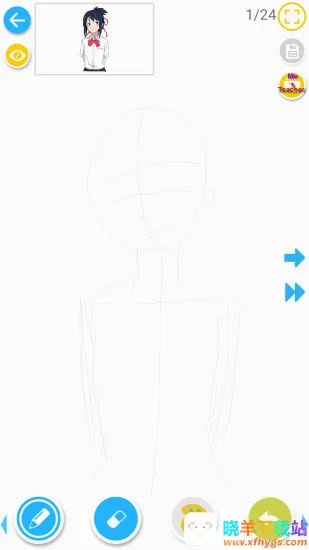
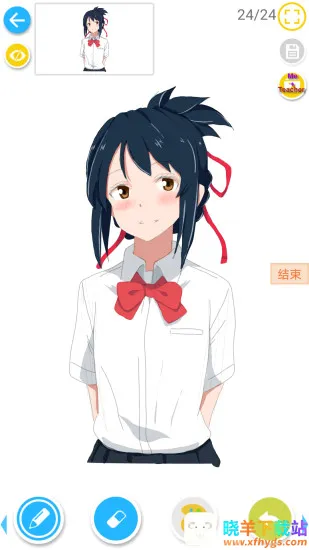
1. **跟着教程轻松绘图**:角虫绘图2026最新版提供丰富的绘画教程,涵盖人物、动物、建筑、车辆等诸多分类。教程由专业画师以及热心同人创作,每日更新。用户只需跟着教程轻松滑动手指,就能绘制出惊人作品,无需任何经验或技能。从绘图到着色,软件都有详细的动画教程指引,让零基础的初学者也能快速上手,体验绘画的乐趣,逐步创作出令人惊叹的艺术作品。
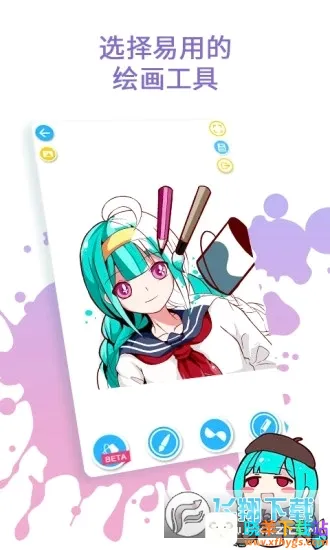
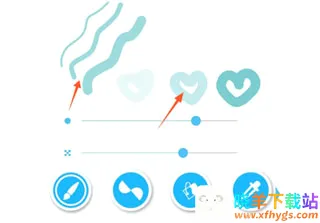
2. **使用强大绘图工具创作**:软件拥有包括铅笔、刷子、柳叶笔、填充工具、取色工具、矩形和圆形工具等在内的强大绘图工具。用户可以任意调整画笔的粗细、透明度以及线条样式,还能为绘图、着色和勾线等创建不同图层,支持多层操作。通过这些工具,用户能够轻松构图,发挥创意,绘制出独具特色的作品,使绘画过程更加便捷清晰,无论是绘制精细的线条还是大面积的填充,都能轻松应对。
3. **在丰富素材库中获取灵感**:角虫绘图2026最新版具备丰富的创作素材库,包含漫画分镜、节日贺卡、手账模板等。这些素材能为用户带来更多灵感,帮助用户在创作过程中找到合适的元素和风格。无论是创作漫画、设计贺卡还是制作手账,用户都能从素材库中获取所需,丰富作品内容,展现独特创意,让创作更加得心应手。
4. **在社区分享交流作品**:软件拥有百万人气的原创社区,汇聚了全球的动漫同人创作群体,包括欧美漫画、日本漫画、韩国漫画等爱好者。用户可以在这里分享自己的作品,与来自不同国家的艺术家交流,欣赏不同风格的漫画。通过分类标签或者搜索功能,能快速找到喜爱的漫画,并进行点赞、评论、收藏。新用户有特殊的展示机会,社区还设有新作发布区、新秀推荐区等,帮助用户快速成长为社区明星。在这里,用户既能展示自己的才华,又能与其他创作者互动,提升绘画技巧,拓展创作思路。
角虫绘图2026最新版怎么样
角虫绘图是一款颇受欢迎的绘图应用。它拥有海量免费绘画教程,每日更新,涵盖人物、动物、建筑等诸多类别,无论新手还是进阶画师,都能找到适合自己的教程。其绘画工具强大,包括铅笔、刷子等多种,能设定不同粗细、透明度及线形。支持多层,方便绘图、着色与勾线。矢量缩放功能可让画布平滑放大缩小,无马赛克或锯齿。丰富的创作素材库,如漫画分镜、节日贺卡模板等,提供更多灵感。而且支持离线使用。在社区方面,有百万人气,汇聚全球动漫同人创作群体,能在此交流分享,还可练习外语。严格审查用户内容,尊重版权。总之,角虫绘图是一款功能丰富、体验良好的绘图软件,值得绘画爱好者尝试。
角虫绘图2026最新版使用说明
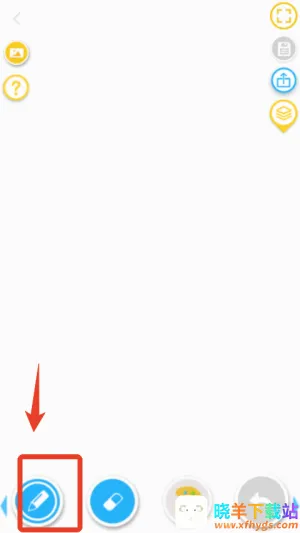
1. 打开角虫绘图 APP,点击右下角黄色笔画图标。
2. 点击蓝色画笔,即可开始画画。
3. 编辑完图片后,点击右上角蓝色图标,可完成保存。
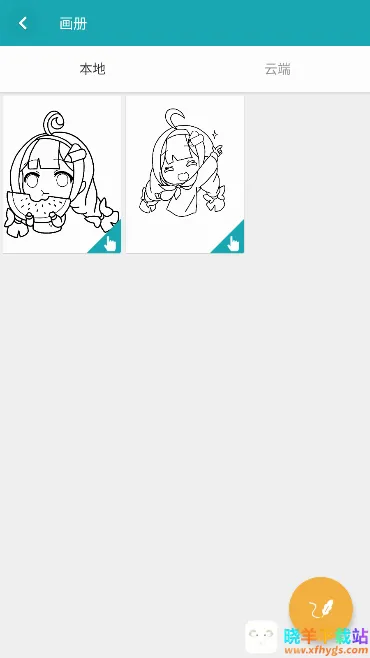
4. 打开角虫绘图 APP,点击左上角三图标,进入画册,选择需删除的图片,按住图片弹出删除选项后点击,即可删除作品。
5. 打开角虫绘图主页,在右下角点击编辑按钮进入绘图页面,接着点击左上角的导入图片素材按钮,可添加在线素材库或手机本地的图片;注意通过右上角按钮导入外部图片素材,投稿作品会自动添加临摹标签,防止盗用。
6. 点击左上方按钮,进入个人中心选择画册选项,在画册中选择右下角按钮开始绘制图片,绘图完成后,选择下方调色板按钮进行上色,选定颜色后点击要上色的部位,就能填充上色。
7. 进入角虫绘图的漫画绘制界面,点击主页面中的画笔功能选项,在漫画绘制界面中,点击右上角最后一个功能选项(即图层功能),点击进入可看到当前画布的图层,点击下方“+”号按钮即可新建图层。
8. 进入图像编辑界面,在下方功能选择中拉到最左边,点击填充功能(该功能暂处测试阶段,可能出现边框染色情况),然后对图像中的任意区域鼠标点击即可进行上色操作。
9. 用户保存作品后,作品会自动放在画册里,进入画册,点击左上角的设置按钮,进入画册功能,选择其中一幅作品点击右上角的上传按钮,之后给投稿作品添加介绍和标签,最后点击确认即可成功发布。