

截图



介绍
TickTick2026最新版是一款超棒的效率应用。它能一站式定制出行路线、排布每日行程、梳理待办事项、整理必备物品清单。具备强大的任务管理功能,如创建任务、设置优先级等。有好用的在线日历和番茄钟功能。支持多平台同步,可通过多种方式添加任务,轻松整理任务。提供多种提醒方式,多种视图随心切换,还有丰富效率工具,能帮你更好管理时间,提升协作效率。
ticktick和滴答清单有什么区别
TickTick和滴答清单其实是同一软件。它是一款超棒的在线清单设置软件。能一站式帮你规划日程,比如创建任务清单、规划每日行程。有好用的在线日历功能,可在日历上添加行程安排并设置提醒,再也不用担心忘记要做的事。还有番茄钟功能,能给自己设定目标和完成时间。
它的功能十分强大,任务管理方面能创建任务、设优先级等;待办清单可分组并确定优先级;提醒功能确保重要事项不会被遗忘;日程管理能创建日程并设置提醒;任务标签方便组织管理;子任务可分解复杂任务;任务评论便于沟通合作;任务进度跟踪能了解完成情况;共享任务方便与他人合作分工。
使用它能告别杂乱无章,让出行、办事、出游全程有条理,省心高效还能随走随查,轻松解决日常事务安排的难题。
ticktickboom音乐剧
如果你正在寻找一款能帮你轻松规划行程、管理事务的软件,那这款软件绝对值得拥有。它就像一个贴心的小助手,能一站式帮你搞定出行路线定制、每日行程排布、待办事项梳理以及必备物品清单整理等。合理规划出行路线,精准拆分每日行程节点,清晰梳理必办事项,还能设置备忘提醒和物资清单,让一切都井井有条。告别杂乱无章,出行办事出游全程省心高效,随走随查。它有着强大的任务管理功能,能创建任务、设置优先级、截止日期和提醒时间;待办清单分类明确,方便梳理;提醒功能超贴心,确保重要事项不会忘;日程管理清晰,可设置开始和结束时间及提醒;还有任务标签、子任务、任务评论、任务进度跟踪、共享任务等实用功能。无论是工作、学习还是生活,它都能帮你轻松应对,赶紧试试吧!

TickTick2026最新版特色
1. 任务管理超便捷:能创建任务,还能设置优先级、截止日期和提醒时间。
2. 待办清单易梳理:可创建待办事项,分组并确定优先级,清晰明了。
3. 提醒功能超贴心:能设置任务和待办事项的提醒时间,重要事项不会忘。
4. 日程管理超省心:创建日程安排,设置开始和结束时间,还有提醒哦。
5. 任务标签助分类:可为任务和待办事项添加标签,便于组织管理。
6. 子任务帮分解:给任务和待办事项添加子任务,分解复杂任务更轻松。
TickTick2026最新版主要玩法和内容
1. **任务管理**:可创建任务,设置优先级、截止日期和提醒时间。比如明确工作任务的先后顺序,为重要项目设定截止日期,让重要事项不会被遗忘,确保各项任务有条不紊地推进,轻松应对工作安排。
2. **日程规划**:能创建日程安排,设置开始和结束时间,并添加提醒。在月视图、周视图、日程视图、多日视图、多周视图等多种视图中直观查看日程,方便进行未来规划、回顾复盘以及根据不同场景灵活调整安排,如出差、旅行时合理规划时间。
3. **重复任务设置**:为任务设置日期和提醒后,可点击设置重复,提供每天、每周、每月、每年等强大重复选项,还能自定义。像每月固定日期的信用卡还款、按年重复的朋友生日等,都能轻松设置,让生活中定期重复的事务不再遗忘,省心又高效。
4. **共享协作**:能与朋友、同事共享清单,分配指派任务。团队成员可协同完成任务,提升协作效率,比如在项目合作中,清晰地划分任务,实时沟通进度,确保项目顺利推进。
TickTick2026最新版怎么样
TickTick是一款备受欢迎的待办事项管理应用。它支持多平台同步,能让用户随时随地制定工作计划、安排行程、设置会议提醒等。
其功能丰富多样。任务管理方面,可创建任务、设置优先级、截止日期和提醒时间等。待办清单能分组并确定优先级。提醒功能强大,可设置多种提醒方式,确保重要事项不被遗忘。日程管理方便,能创建日程安排并添加提醒。还有任务标签、子任务、任务评论、任务进度跟踪以及共享任务等功能。
软件内包含任务、日历、四象限、番茄专注、习惯打卡等功能,能帮助用户合理规划时间,提高办事效率。例如,通过智能识别时间、桌面快捷键添加等方式可快速添加任务;利用清单管理、过滤器设定、标签等轻松整理任务;借助多种提醒功能不再错过重要事项;通过多种视图随心切换找到适合的管理方式。总之,TickTick是一款能有效提升生活和工作效率的实用软件。
TickTick2026最新版使用说明
1.
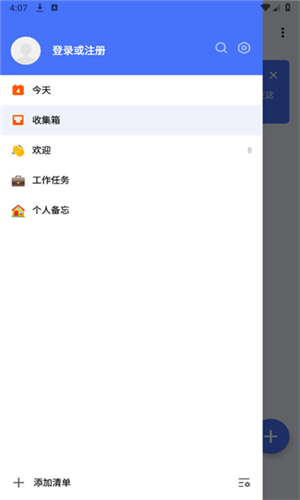
打开主界面,点击左上角的菜单按钮三条杠,选择左下角的按钮,点击添加清单。
2.
输入清单名称,例如工作任务、学习计划或本月目标,并选择合适的颜色与视图方式。
3.
返回主界面,点击右下角的“+”号来添加详细任务。
4.
在清单页面的右上角,点击三个点来进行清单管理,可调整排序、查看详细信息以及设置分组。
5.
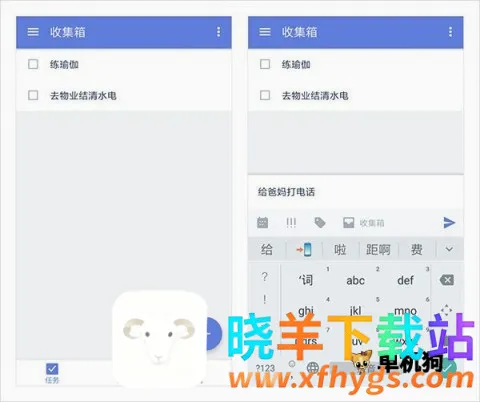
收集箱是临时存放任务的地方,在主界面点击左上角的菜单按钮三条杠,选择收集箱,点击左下角“+”号添加任务。
6.
输入任务信息后,它将显示在收集箱里。点击任务后,再点击右上角的三个点,可将其拆分为子任务,最多可创建5级子任务。
7.
回到任务编辑页面,点击蓝色日期可以设置任务的具体日期时间提醒及是否需要重复提醒。
8.
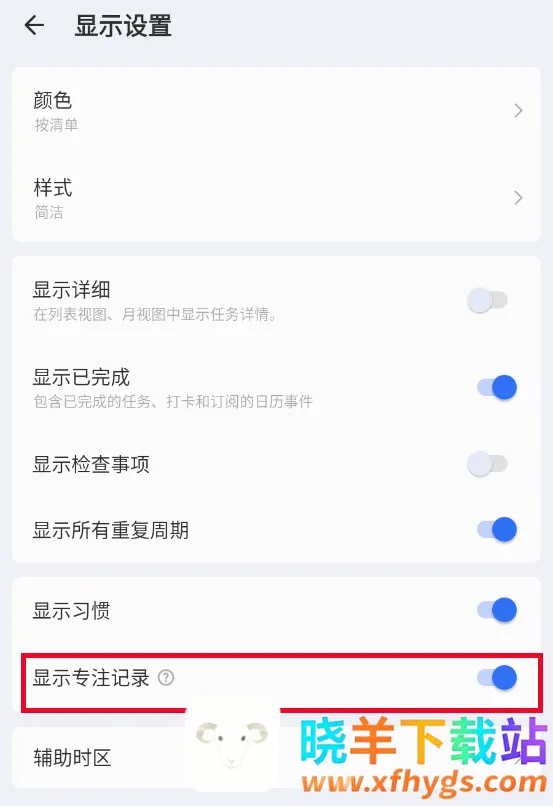
在日历界面,点击右上角的“...”按钮,然后选择显示设置,开启显示专注记录选项后,即可在日历视图中查看专注记录。
9.
将重复发生的事务收集起来,逐一创建在滴答清单当中,设置任务日期和提醒后,点击设置重复来继续设定任务的重复,滴答清单提供了每天、每周、每月、每年等强大的重复选项,默认重复中没有需要的选项,可点击自定义来设置。
10.
为保持界面清爽以及提高app运行速度,可对已经完成的任务进行归档,在任务页面最上方选择归档图标即可自动对已完成任务进行归档,归档任务可以在已完成列表中进行查看,已完成列表默认隐藏,请先在列表编辑页面将其显示。
11.
从左至右滑动屏幕,在左边屏幕的右下角点击添加列表,然后输入列表名称,选择颜色以及是否在所有中显示,可创建任务列表。
12.
从左至右滑动屏幕,在左边屏幕的右下角点击编辑,选中任务列表,即可为该列表重命名,选择颜色以及删除,可编辑、重命名、删除任务列表。
13.
从左至右滑动屏幕,选择一个列表,然后点击上方的分享图标再点击按钮,从联系人中选择受邀人或直接输入对方的邮件地址,可分享任务列表。
14.
从左至右滑动屏幕,在左边屏幕的右下角点击编辑,长按列表直接拖动排序即可,可对列表进行排序。
15.
输入任务内容后,点击日历图标旁边的自定义,在弹出的日历中直接选择到期日期,点亮日历下方的闹钟图标,可设置任务的到期时间和提醒;点击日历图标旁边的自定义,在弹出的页面中点击重复图标,即可选择任务的重复频率,选择“N天/周/月”则进入高级设置选项,可自定义重复设置,并且选择重复模式:按到期时间重复或者按完成时间重复;选中任务,点击当前到期日期,然后再点击左上角的垃圾箱图标即可清除任务的到期时间和提醒,可设置重复任务及清除任务的到期时间和提醒。
16.
将屏幕滑向右边,进入列表展示页面,点击编辑,选择日历,然后开启显示日历,并选择要展示的日历账号,同时,还可选择是否在所有列表中显示日历,目前,接下来七天的日历时间会被显示在滴答清单中,其他时间段的暂不显示;将屏幕滑向右边,进入列表展示页面,选择日历,然后点击“+”按钮即可添加日历事件,可在滴答清单中显示日历时间及添加日历事件。
17.
开启持续提醒后,提醒时将会持续响铃,直到对提醒进行处理;除了应用提醒之外,还可在邮件中收到提醒;可设置每周、每月、每年、自定义等重复提醒规则;开启每日提醒并设定时间,TickTick将会准时提醒规划今日任务,可设置强大的提醒功能。
18.
在月视图中,可清晰地看到整个月的日程安排,方便地进行未来规划和回顾复盘;周视图提供了更加具体的一周时间轴,可直观地看到一周的空闲或忙碌状态,并自由地制定和调整安排;在日程视图中,不仅可以按时间顺序查看当天的任务,也可上下滚动浏览过去的内容和未来的安排;多日视图可自定义展示天数,可通过增减天数来应对出差、旅行、活动等各种场景;多周视图可自定义展示周数,可选择2周、3周,确保日常任务密集时也能一目了然,可在日历中直观查看日程安排。
19.
在列表视图中,内容将以三栏的形式呈现,第一栏是清单分类,可轻松管理和归类任务;第二栏显示任务列表,帮助快速浏览每个任务及其时间安排;第三栏则是任务详情区,可添加备注、插入图片,甚至使用Markdown语法进行创作;在看板视图中,任务会根据选择的分组方式,显示成不同的列,以便更直观地查看不同类型的任务;时间线视图中,任务会以设定的时长呈现对应的长度,一眼就能看出每个任务需要的时长,还可通过简单的拖动操作,快速调整任务的时长或开始时间,灵活应对项目进度的变化,轻松优化整体计划,可随心切换多种视图,找到最适合的管理方式。
20.
详细的数据统计和打卡反馈,可帮助更加高效地养成良好习惯;根据重要和紧急程度,将任务分成四个象限,聚焦重要且紧急的任务,提高工作效率;将复杂的工作拆分成更短的时间,利用番茄工作法保持专注,打败拖延症,可使用丰富的效率工具,帮助更好地管理时间。
21.
可和朋友、同事共享清单,分配、指派任务,提升团队协作效率;支持订阅日历,关联第三方应用,将所有的事情都在TickTick中管理;可追踪任务完成情况、专注时长以及习惯记录,帮助全方位掌握进度;有40多个精选主题外观可随心切换,打造专属于你的个性化效率工具,可进行共享协作、导入与关联、数据统计及切换外观主题。
22.
点击主界面左上角三条杠,点击左下角添加,选择清单选项,输入想设置的名称,还可选择清单的颜色与视图,回到主界面就可以看到刚刚添加的清单,点击右下角“+”号添加清晰的任务详情,在工作清单页面右上角点击三个点可以管理清单,设置排序、显示详情以及管理分组等,可进行添加清单操作。
23.
在主界面点击左上角三条杠,选择收集箱,点击左下角“+”号添加任务,输入完成后会显示在收集箱里,点击任务后再次点击右上角三个点,可为其创建子任务,子任务最多5级,将任务拆解为子任务可提高执行程度,回到任务编辑,点击蓝色日期可重新设置任务的日期时间提醒以及是否重复提醒,可使用收集箱。
24.
在日历界面点击右上角“...”显示设置,开启显示专注记录后就可以在日历中查看记录了,可在日历中打开专注记录。
25.
打开TickTick日程管理,点击含6图标,点击右上角的展开符,点击显示设置,点击显示所有重复周期,当显示所有重复周期的按钮圆点的颜色为蓝色的时候,问题就得到解决了,可让TickTick日程管理显示所有重复周期。