
截图
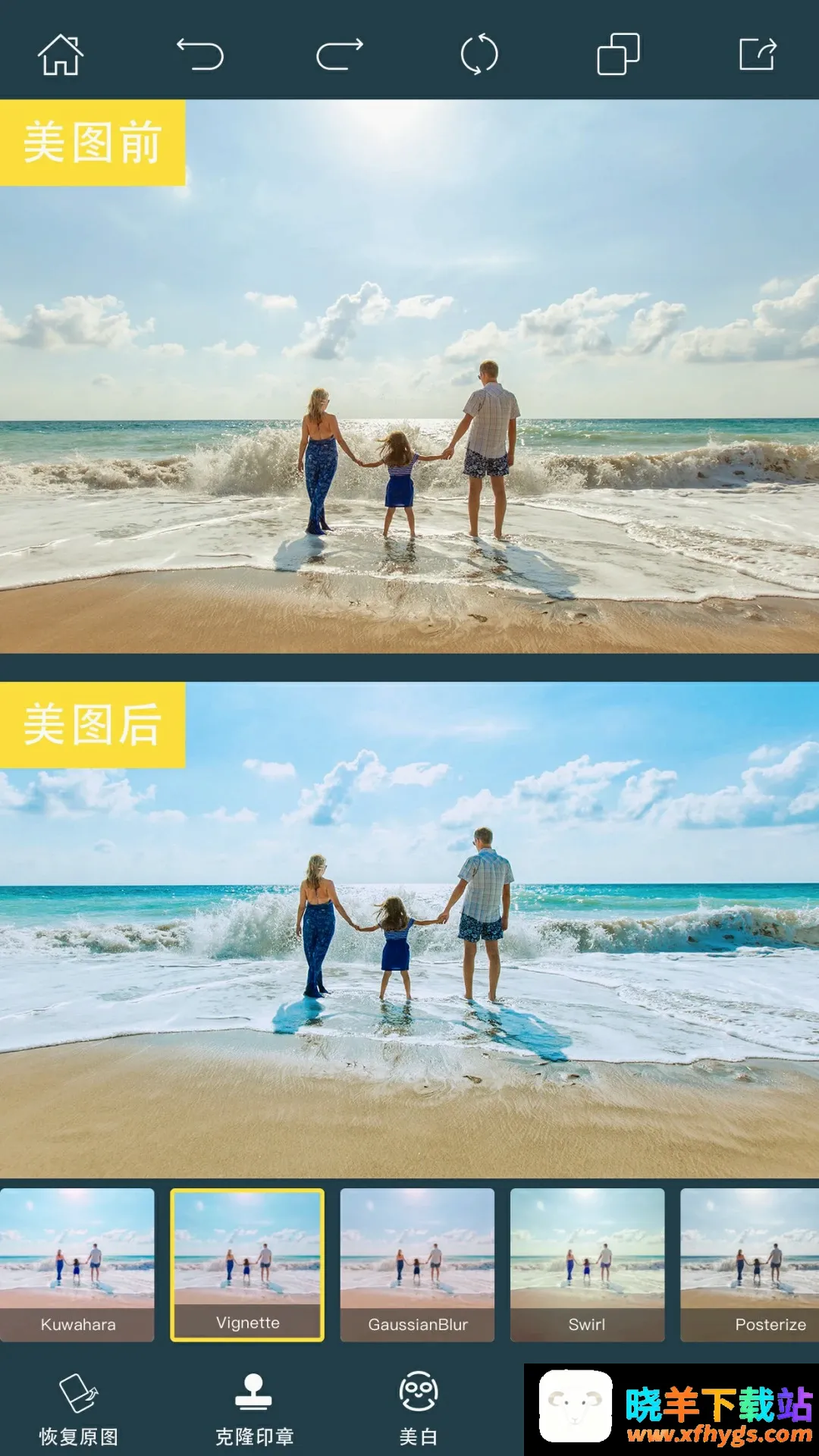
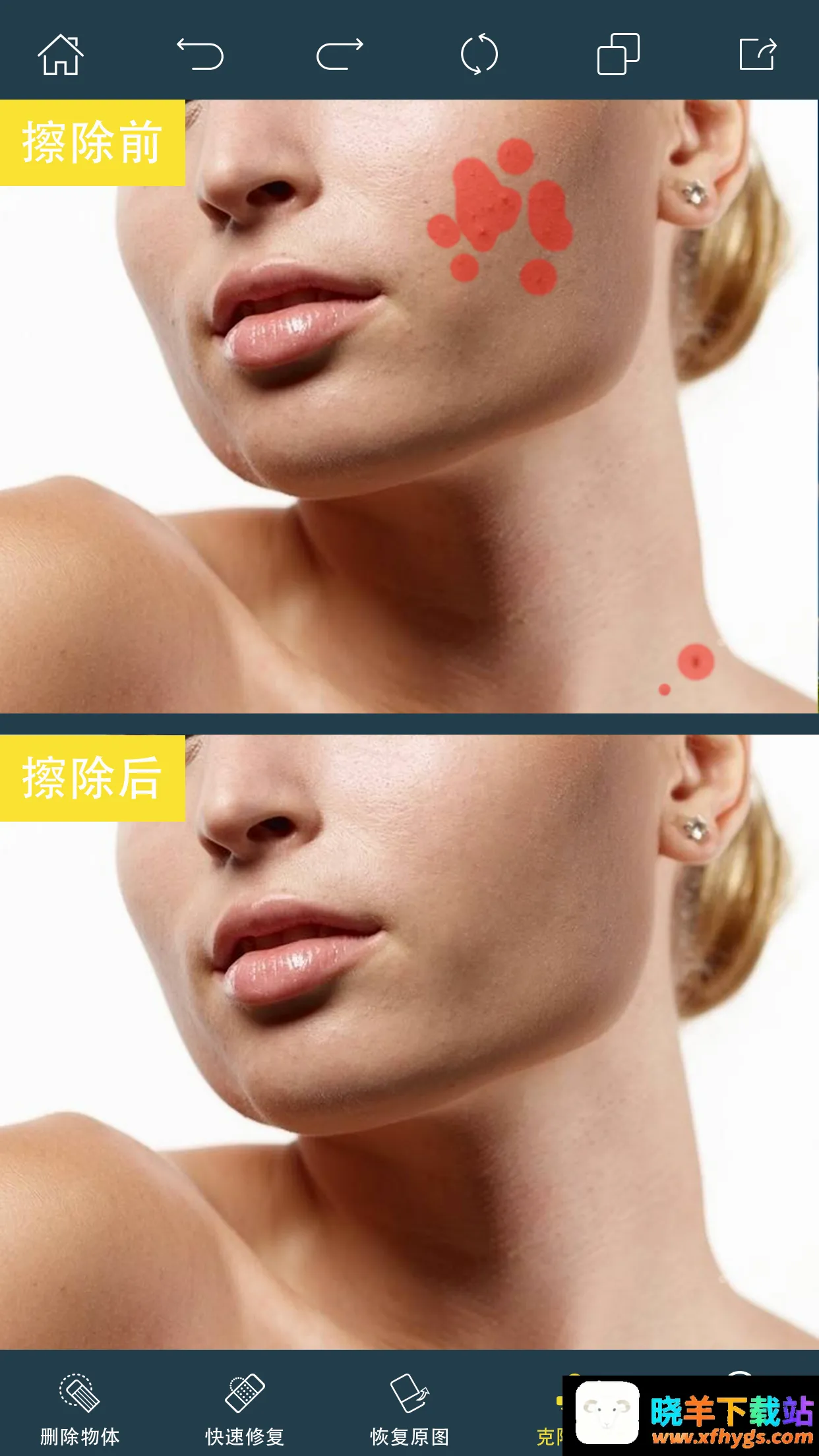
介绍
PhotoRetouch去水印修图2026最新版是一款实用的移动端照片与视频处理工具,适配日常拍照修图、内容编辑需求的用户。它整合去水印、物体擦除、人像精修等功能,支持智能识别移除照片文字水印、多余人物等,处理后衔接自然,还具备旧照修复、人像美化等多元功能。操作以指尖涂抹为主,部分工具需简单取样,流程流畅,适合喜欢手机修图、需频繁清理照片杂物的用户使用,上手便捷,效果自然。
PhotoRetouch去水印修图2026最新版特色
1、整合了去水印、物体擦除、人像精修等多种修图功能,实用便捷。
2、智能算法加持,能快速自然清除照片中的水印、多余人物等元素。
3、包含智能物体擦除、人像美化、照片整形等核心修图功能。
4、支持视频人脸模糊打码和移动对象追踪删除,兼顾图片与视频处理。
5、具备旧照片修复、照片备份、区域复制、缩图浏览等特色功能。
6、覆盖色彩优化、文字添加等基础编辑功能,满足日常修图多需求。
PhotoRetouch去水印修图2026最新版主要玩法和内容
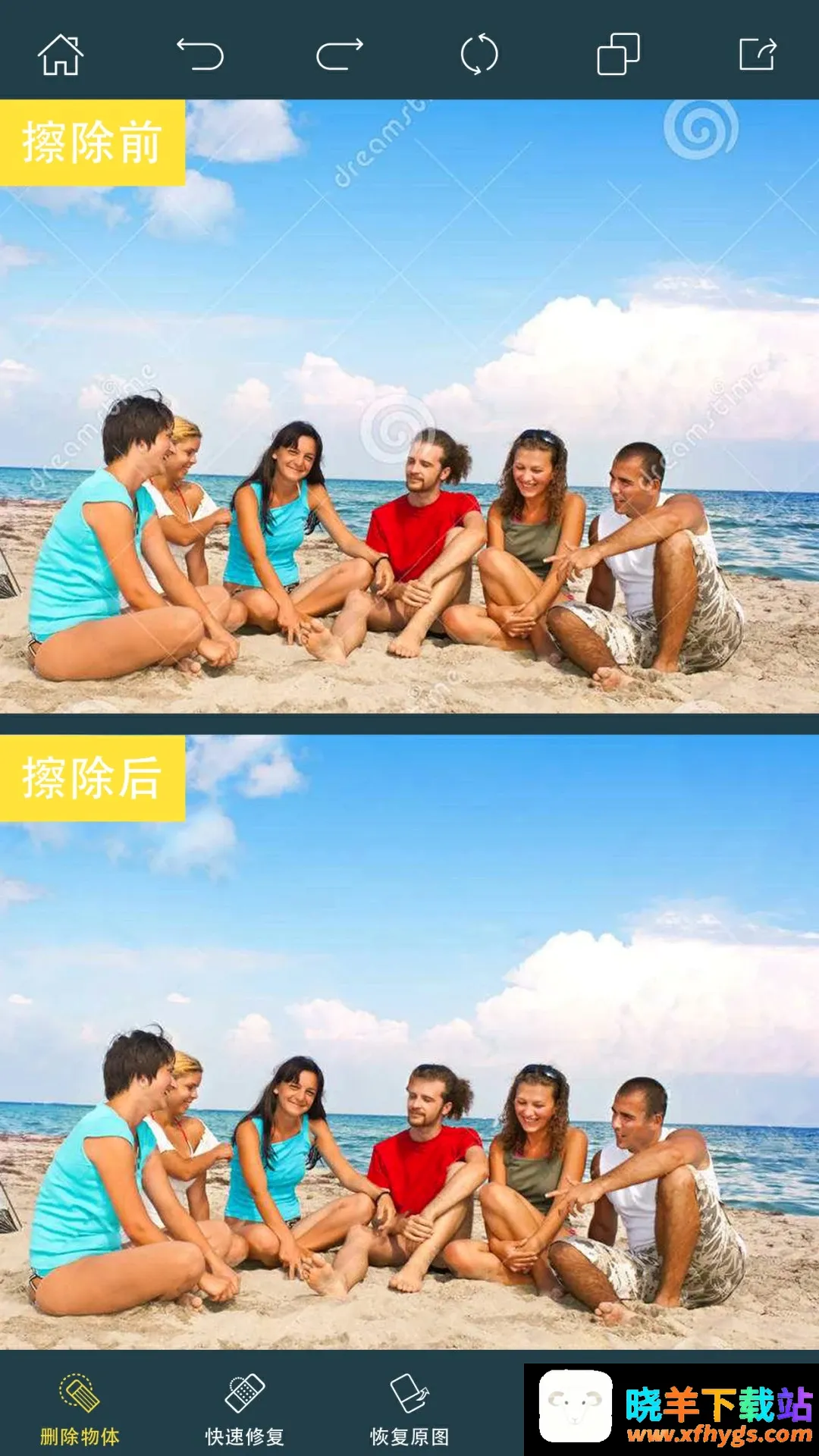
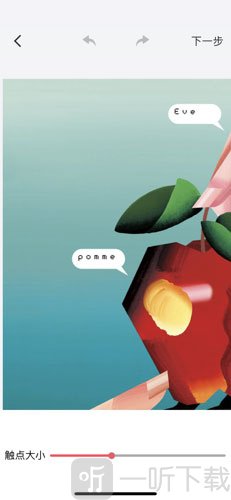
1、智能物体擦除玩法,依托AI算法精准识别照片里的水印、多余人物等不想要的元素,调整笔触大小后涂抹覆盖对应区域,部分工具点击GO键就能快速完成擦除,处理后的区域能和周边画面自然融合,轻松得到干净整洁的照片。
2、人像精修定制玩法,用内置的局部美白功能提亮皮肤区域,搭配除皱剂平滑面部细纹,还能点除晒伤、丘疹等皮肤瑕疵;也能借助重塑功能调整脸和身体轮廓,用牙齿美白工具去除黄渍,按需定制精致的自拍人像。
3、跨媒介内容处理玩法,除了静态照片里的水印和多余物体擦除,还能对视频进行人脸模糊打码,用追踪删除功能移除视频里持续移动的指定对象,拓展了修图工具的使用范围。
4、自定义编辑创作玩法,除了核心擦除和美化功能,还支持区域取样复制、照片色彩调整、旋转、添加文字等操作,也能通过缩图浏览快速挑选待处理照片,编辑成果可选择保存格式和画质,满足个性化修图创作需求。
PhotoRetouch去水印修图2026最新版怎么样
如今很多人都希望用手机就能高效处理照片和视频,不用特意借助电脑。一些常用的功能都能满足日常需求,让日常修图变得更简单。上手操作时会发现整体流程十分顺畅,不会让人觉得复杂卡顿。处理照片里的水印或者多余杂物时,借助智能算法能让处理后的区域和周围画面自然融合,看不出明显痕迹。保存和分享的步骤也很简单,处理完后能快速导出合适格式的文件,还能选择尺寸和质量,方便后续使用。适合平时喜欢用手机拍照,不想麻烦电脑修图,或是需要经常清理照片杂物的用户备用,省时又省心,能帮大家快速让照片变得干净整洁。
PhotoRetouch怎么去水印
1、打开已经下载安装好的PhotoRetouch应用。
2、进入主界面后,找到“照片擦除”或“视频擦除”功能,从相册中选择需要处理的图片或视频,进入编辑页面。
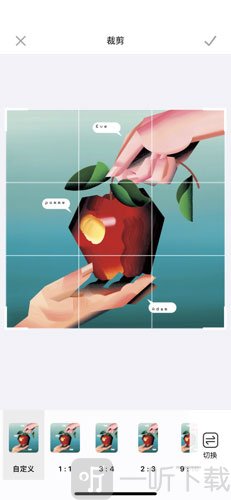
3、如果不需要调整图片尺寸或裁剪内容,可以直接点击右上角的勾,跳过裁剪步骤。
4、进入编辑页面后,可以使用底部工具栏中的“删除物体”“快速修复”“复制克隆”和“克隆印章”功能处理水印。
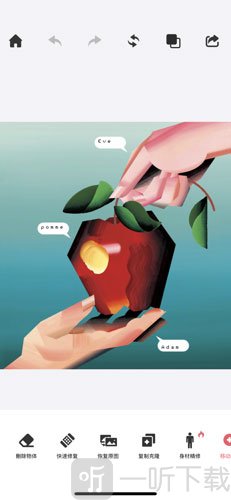
5、“删除物体”和“快速修复”操作起来比较方便。打开对应工具后调整笔触大小,再用画笔涂抹覆盖水印区域即可;使用“删除物体”时,还需要点击一次“GO”才能完成删除。
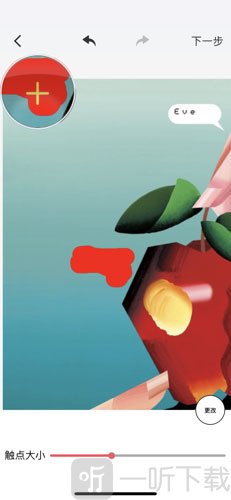
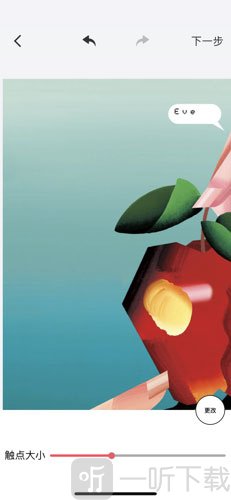
6、“复制克隆”和“克隆印章”则是从图片其他区域取样,再将内容复制到水印位置进行覆盖。这两种方法操作相对复杂,对细节位置的处理精度也会有所限制。
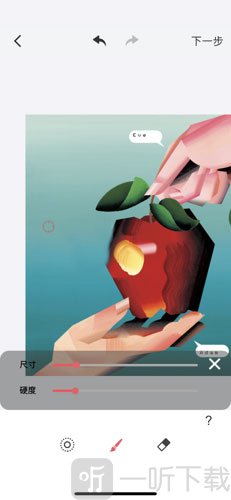
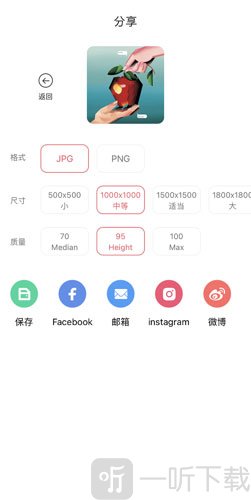
7、处理完成后点击右上角的“下一步”保存效果,再点击右上角的分享按钮,选择图片格式、尺寸和质量,最后保存到手机相册即可。
PhotoRetouch去水印修图2026最新版使用说明
1、打开已经下载安装好的PhotoRetouch应用。
2、进入主界面后,找到照片擦除功能,从相册中选择需要处理的图片,进入编辑页面。
3、不需要调整图片尺寸或裁剪内容的话,直接点击右上角的勾跳过裁剪步骤。
4、进入编辑页面后,用底部工具栏里的删除物体功能处理水印。
5、打开删除物体工具,调整笔触大小,用画笔涂抹覆盖水印区域,最后点击一次GO完成删除。
6、处理完成后点击右上角的下一步保存效果,然后点击右上角的分享按钮,选择图片格式、尺寸和质量,最后保存到手机相册即可。