
截图
介绍
手机远程控制器是一款面向远程设备维护、异地办公的移动工具,用户可通过设备ID、IP地址或域名,快速连接可信设备,实时查看远端屏幕并使用触控鼠标、键盘及系统导航完成操作。它支持多种授权方式,具备稳定重连、中继切换、画质调节、语音协作及最近设备管理功能,能为有远程协助设备维护、异地操作需求的用户,解决异地设备管控、操作受限的痛点,让远程连接更安全稳定高效。
手机远程控制器说明书
经常需要远程帮家里长辈调试电子设备,或者在公司没法立刻处理电脑故障的话,有一款靠谱的手机远程控制器就太省心了。这类工具能让你通过设备ID、IP地址或者域名,快速连上远端的电脑,实时看到对方屏幕,还能用手机模拟鼠标、键盘和系统操作功能,就像拿着触控遥控器一样顺手。连之前担心的安全问题也不用愁,它有本机确认、一次性密码、固定密码这些授权方式,能保障连接安全。而且连接断了也能自动稳定重连,还能切换中继服务器、调画质帧率,遇到远程协助时还能语音沟通,用过的设备下次打开就能连,帮你省掉不少麻烦,不管是维护设备还是异地办公都能用得上。
手机远程控制器是什么
你有没有过这样的时刻?出差时需要给家里电脑传文件,却忘了带U盘;或者远在外地,家里的长辈遇到电脑操作难题,没法立刻帮他们解决?这时候就需要手机远程控制器帮大忙啦!它是一类专门解决远程设备操控需求的移动工具,你只要输入对方设备的ID、IP地址或者域名,就能连接上信任的设备,实时看到对方屏幕,还能用手机模拟鼠标键盘操作,甚至完成系统导航,就像把手机变成了对方设备的虚拟遥控器。而且它还有多种安全授权方式,连接稳定、切换流畅,还能调节画质帧率,带语音协作,连最近连接的设备也能快速找到,不管是日常异地办公,还是帮亲友解决设备问题,都特别实用省心。
手机远程控制器特色
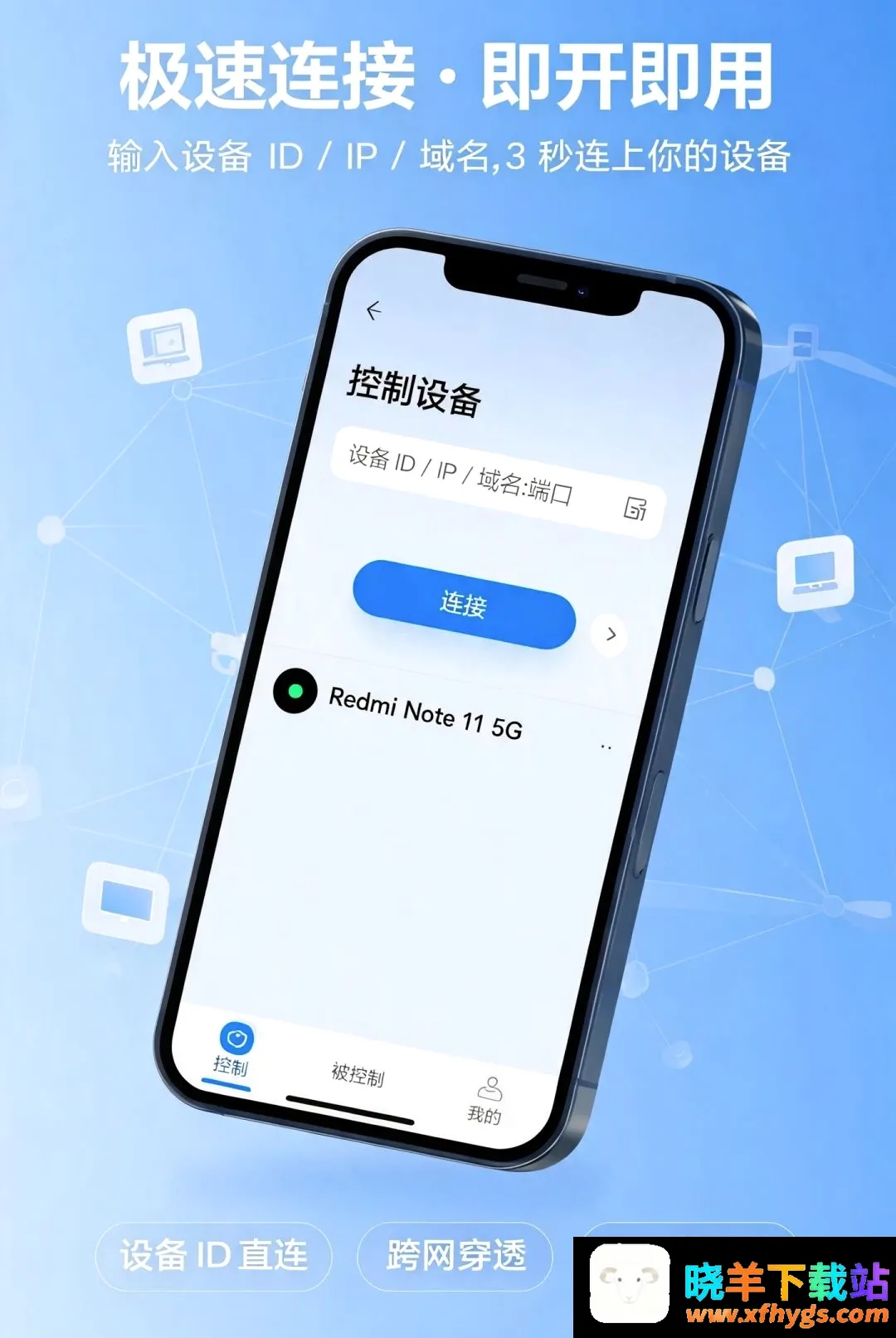
1、可通过设备ID、IP地址或域名快速连接可信设备。
2、支持实时查看远端屏幕并完成远程操作。
3、配有触控鼠标键盘和系统导航功能。
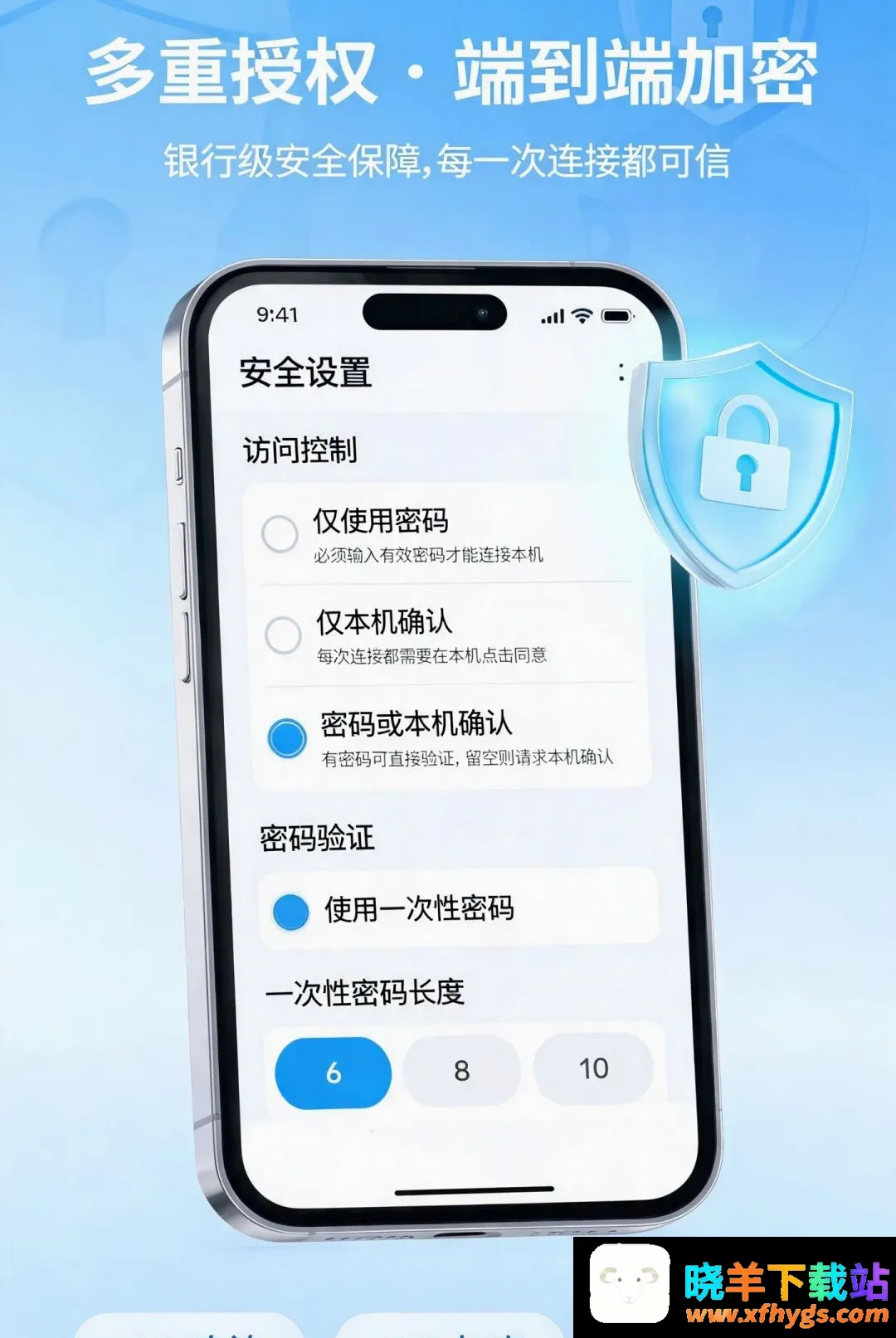
4、提供本机确认一次性密码与固定密码的授权方式。
5、支持稳定重连、中继切换功能。
6、可调节连接的画质与帧率。
7、具备语音协作及最近设备管理功能。
手机远程控制器主要玩法和内容
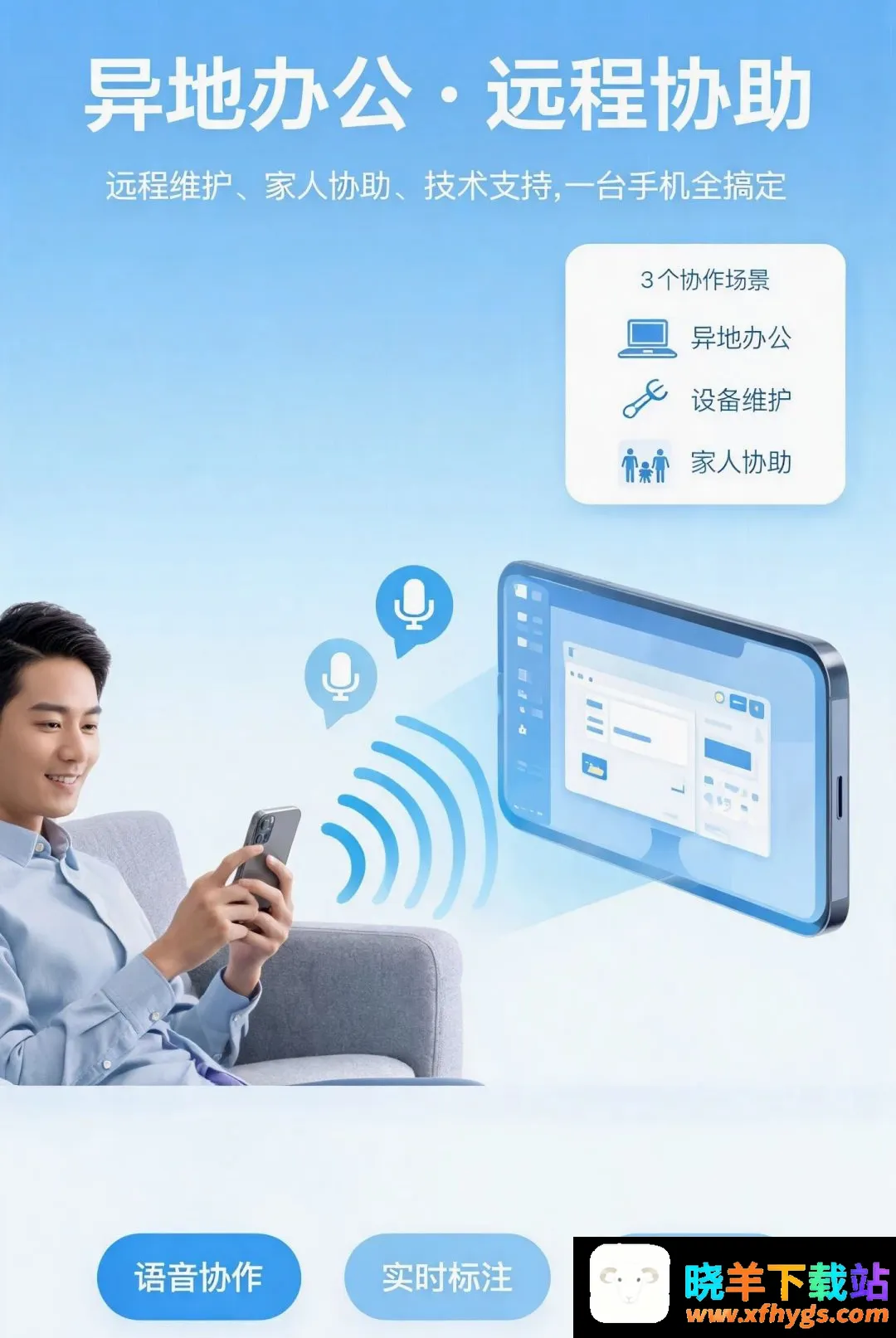
1、远程设备维护:通过输入设备ID、IP地址或域名快速连接绑定的可信设备,借助触控鼠标、键盘及系统导航功能,实时查看远端设备屏幕并完成各类远程操作,精准协助完成异地设备维护,省去现场奔波的麻烦。
2、远程办公协助:无需亲临办公现场,就能通过该控制器连接办公设备,随时调取处理文件、运行程序,实时同步远端屏幕内容,让异地办公的协作效率大幅提升。
3、安全权限管控:支持本机确认一次性密码、固定密码等多种授权方式,只有通过认证的连接才能建立,从源头保障远程操作的安全性,杜绝未授权访问带来的风险。
4、连接体验优化:提供稳定重连、中继切换功能,还可根据需求调节画质与帧率,搭配语音协作及最近设备管理功能,让每一次远程连接都能保持稳定高效,提升整体使用的流畅度与便捷性。
手机远程控制器怎么样
这款工具针对日常远程操作场景打造,契合当下灵活办公与设备维护的需求,能满足用户日常多数远程处理的诉求。它的操作适配不同网络环境,保障连接过程的稳定性,还会对连接的安全环节进行多层设置,让每次交互都更让人安心。无论是日常处理异地设备的事务,还是办公场景下需要跨设备协作,它都能提供对应的帮助,适配多种使用场景,让用户在异地也能顺畅开展所需操作,减少因地域带来的操作阻碍。整体设计贴合实际使用需求,在细节上优化使用体验,能较好地适配用户日常各类相关需求,为用户提供实用的支持。
手机远程控制器使用说明
1、先在手机上安装好远程控制器APP,打开后点注册登录账号。
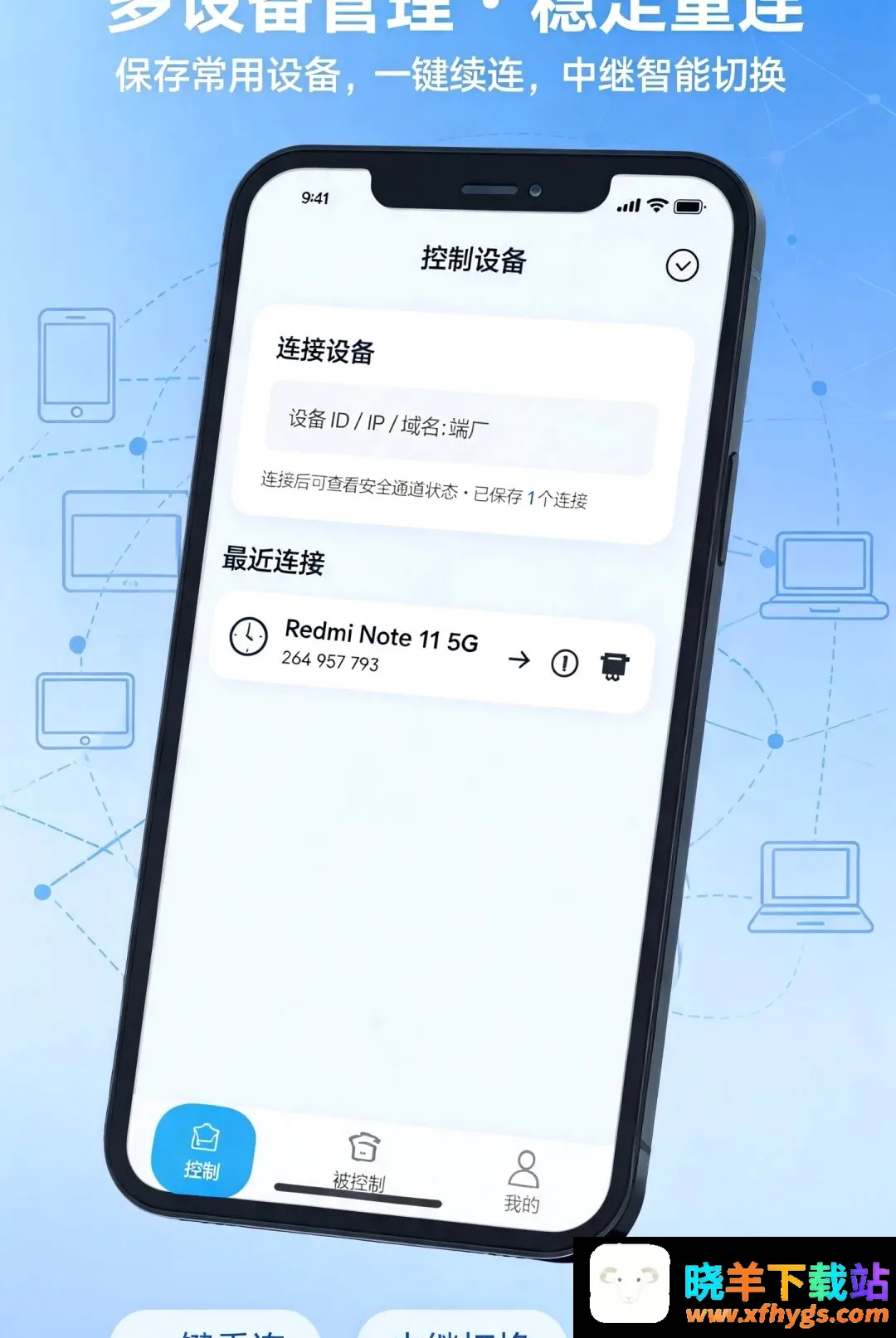
2、进入首页后,选择要连接的设备,可以输设备ID、IP地址或者域名。
3、设备那边得提前授权,选一次性密码或者固定密码,把密码填进去点连接。
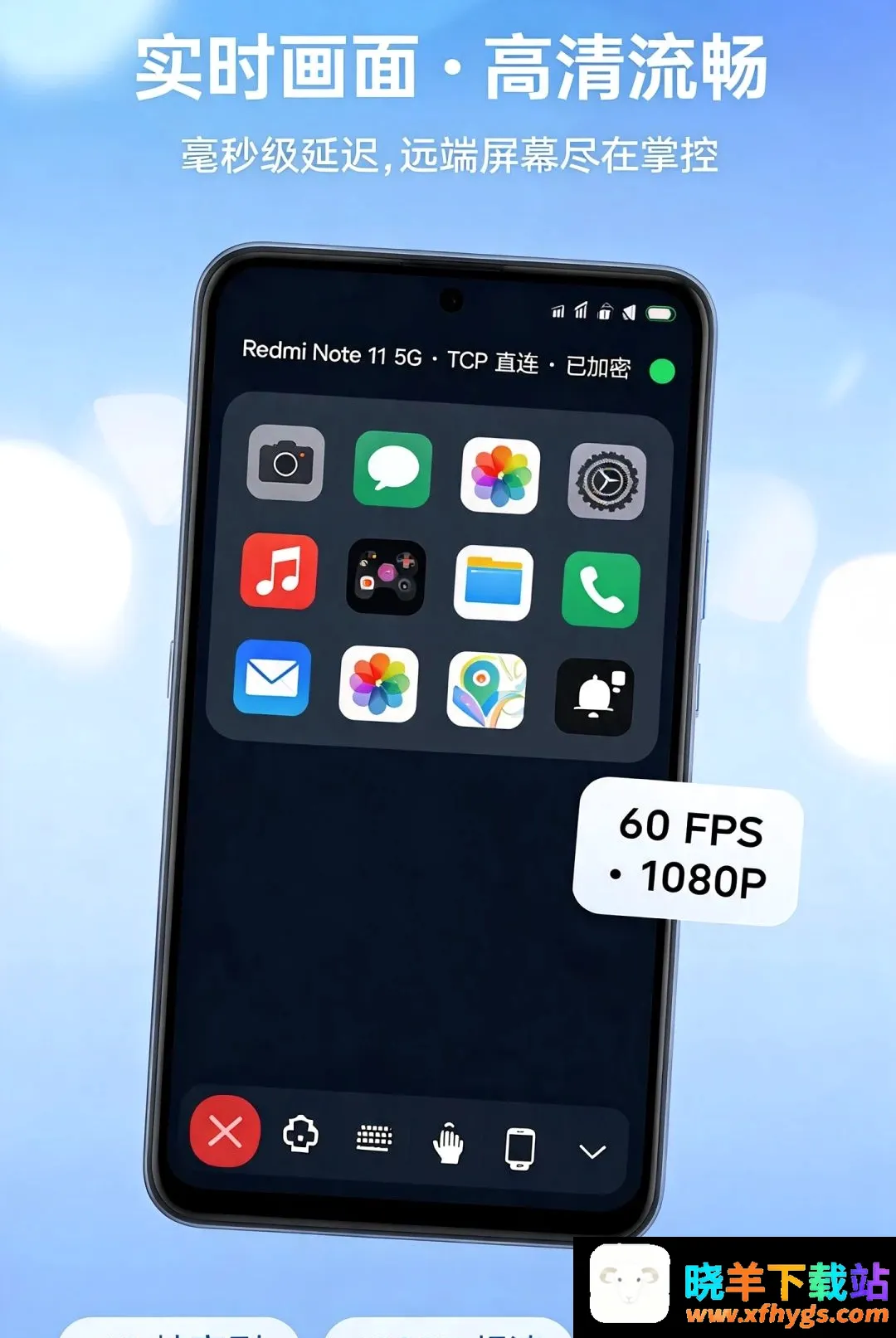
4、连接成功后,就能看到远端设备的屏幕画面了。
5、用APP里的触控鼠标、键盘按键,就能远程操作那个设备。
6、操作时要是断连,APP会自动重连,也能手动切换中继保证稳定。
7、觉得画面卡或者不流畅,可以手动调画质和帧率。
8、要和对方说话的话,打开语音协作功能就能实时传声音。
9、想再连之前用过的设备,直接去最近设备列表里点一下就行。