
截图
介绍
Dextop2026最新版,是安卓端能用的工具类应用,类似开源的三星DeX,不用root就能给手机模拟出逼真的电脑桌面环境。得搭配Shizuku或Stellar拿系统级权限,安卓10以上能用,安卓14体验更好。它能自由导入窗口布局,外接鼠标键盘、显示器电视都没问题,还能自定义分辨率和横竖屏,保存工作区布局,分屏多窗口也支持,能让普通安卓手机秒变小型电脑,满足你办公娱乐的桌面需求。
dextop max
想让安卓手机秒变电脑?这款依托类似三星DeX逻辑的工具绝对适合你,不用root也能打造虚拟PC桌面环境,日常办公、轻量操作都好用。它得搭配Shizuku或Stellar获取系统权限,安卓10以上就能用,安卓14体验更流畅。打开后按提示操作,先点开始、继续,下载Stellar完成授权就行。你能自由导入窗口布局,还支持外接鼠标键盘,甚至连显示器电视都可以,自定义屏幕分辨率和横竖屏,分屏多窗口也没问题。比起官方DeX,它是第三方开源工具,适配更广,能帮你把闲置的安卓手机,打造成便携的移动办公小电脑。
Dextop2026最新版特色
1、安卓端可创建虚拟PC桌面环境,不用root就能模拟电脑桌面模式,让手机变电脑
2、需搭配Shizuku或Stellar获取系统权限才能正常使用
3、支持自由导入窗口布局,可连接鼠标、键盘等外设工具
4、提供高度逼真的电脑模型环境,能保存工作区布局,自定义屏幕分辨率横竖屏
5、支持分屏多窗口,还能外接显示器、电视,搭配蓝牙键鼠当小型电脑用
6、安卓10以上可使用,安卓14体验更好,属第三方开源非官方自带功能
Dextop2026最新版主要玩法和内容
1、安卓端虚拟PC环境创建:这是Dextop2026最新版核心基础玩法,依托开源特性在安卓设备打造类PC桌面,无需root,能借助Shizuku或Stellar获取权限,模拟出和三星DeX相近的电脑桌面模式,让普通安卓手机快速切换成小型电脑,适配安卓10及以上版本,安卓14体验效果更流畅稳定。
2、窗口布局自定义设置:此玩法围绕个性化桌面配置展开,用户可自由导入并调整窗口布局,还能自定义屏幕分辨率、横竖屏模式,支持分屏多窗口操作,轻松打造贴合自身使用习惯的桌面环境,适配不同场景的使用需求。
3、外设工具外接适配:该玩法聚焦拓展设备联动,软件支持连接鼠标、键盘等外设工具,还可外接显示器或电视,搭配蓝牙键鼠使用时,能进一步强化电脑式操作体验,让手机的桌面使用场景更广泛。
4、逼真电脑模型体验:作为核心视觉与交互玩法,软件提供高度逼真的电脑模型环境,通过模拟PC桌面的操作逻辑,实现类电脑的功能使用,相比官方DeX更具自主性,且作为第三方开源功能,无需依赖系统自带的官方配置,适配更多普通安卓手机。
Dextop2026最新版怎么样
对于安卓用户来说,这款工具带来了全新的设备使用体验。它依托第三方开源属性,在满足特定安卓版本要求并搭配专属授权工具后,能实现移动端的高效拓展。不同于官方自带的固定模式,它可让普通安卓设备突破功能限制,在无需root的情况下,就能获得更贴近电脑的使用场景。用户能根据自身需求调整窗口布局,搭配外接的键鼠设备,甚至连接显示设备,轻松打造出适合自己的小型办公或使用环境,让手机的使用价值得到进一步的挖掘,为日常的工作与生活提供更多便利的可能性。
Dextop怎么使用
1、打开软件后点击开始
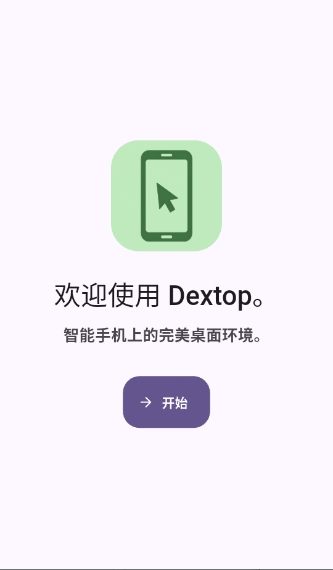
2、再选择继续
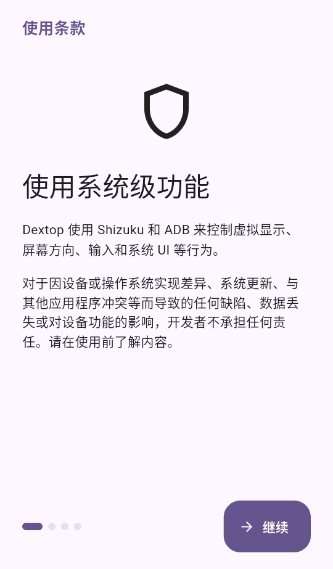
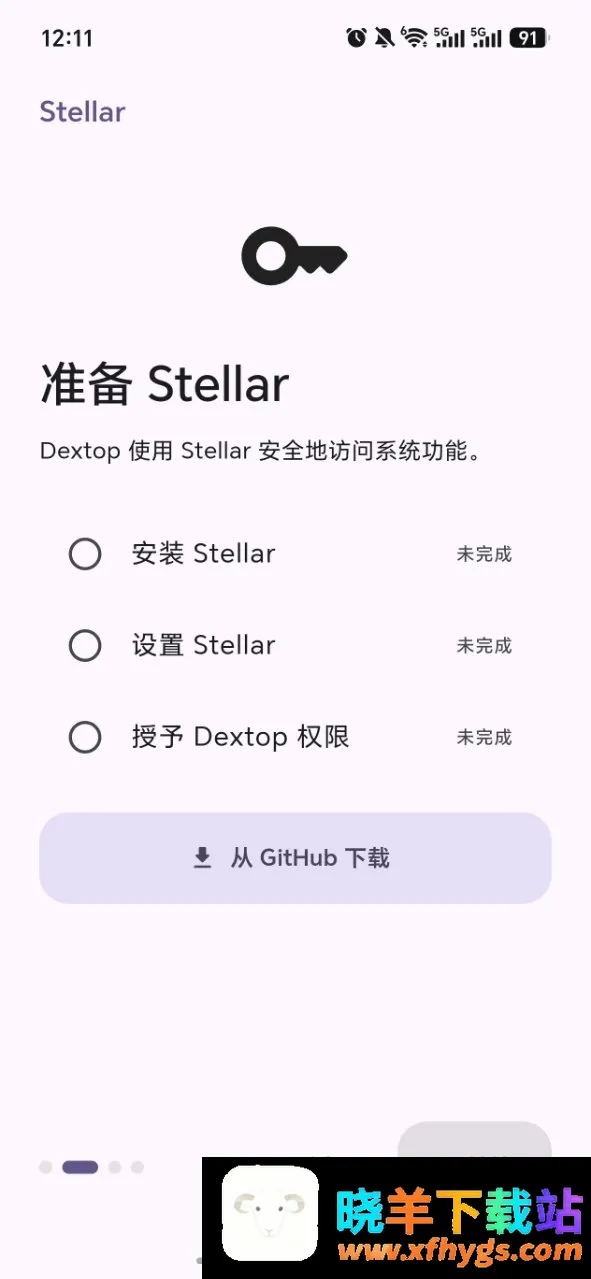
3、按照提示下载stellar
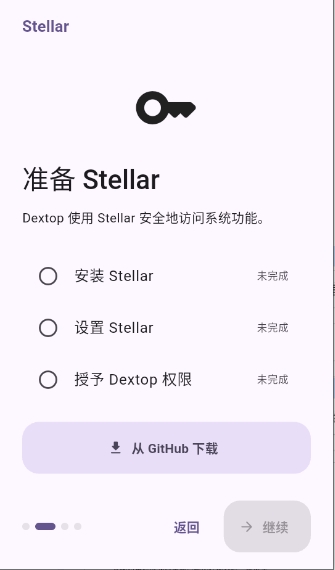
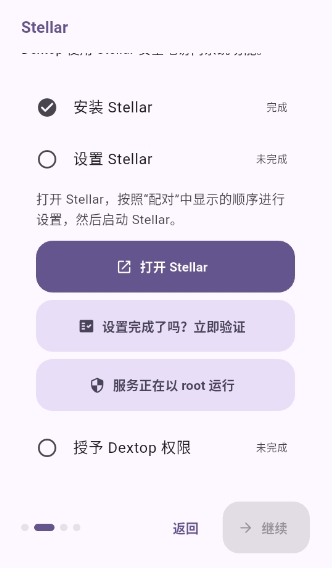
4、完成后点击打开stellar就能授权使用了
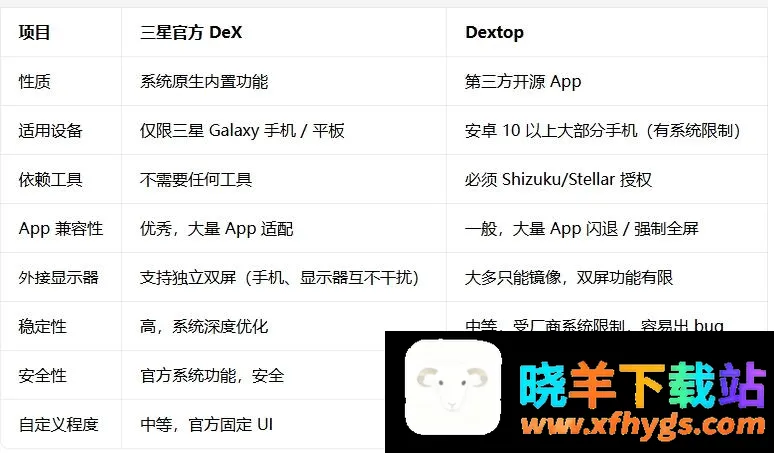
Dextop和三星官方DeX有什么区别
Dextop2026最新版使用说明
1、打开Dextop2026最新版APP
2、在APP首页点击“开始”按钮
3、选择页面中的“继续”选项
4、按照应用提示完成Stellar的下载操作
5、Stellar下载完成后点击“打开Stellar”选项
6、在Stellar中完成权限授权,即可正常使用Dextop2026最新版
7、使用前确认手机系统为安卓10及以上,安卓14系统体验更佳
8、无需root手机,通过搭配Shizuku或Stellar获取系统级授权即可
9、可在Dextop2026最新版中自由导入窗口布局
10、支持连接鼠标、键盘等外设使用
11、能自定义屏幕分辨率和横竖屏状态
12、支持分屏多窗口操作,可保存个人工作区布局
13、支持外接显示器或电视,可将手机当作小型电脑使用