
截图
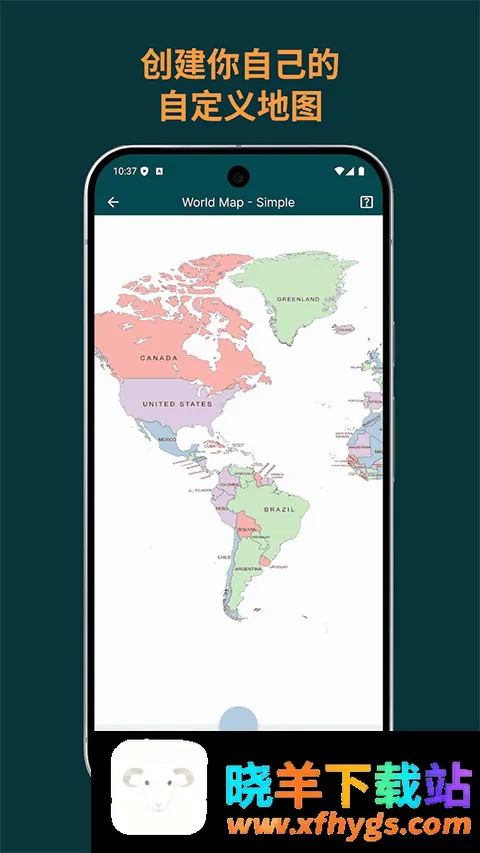
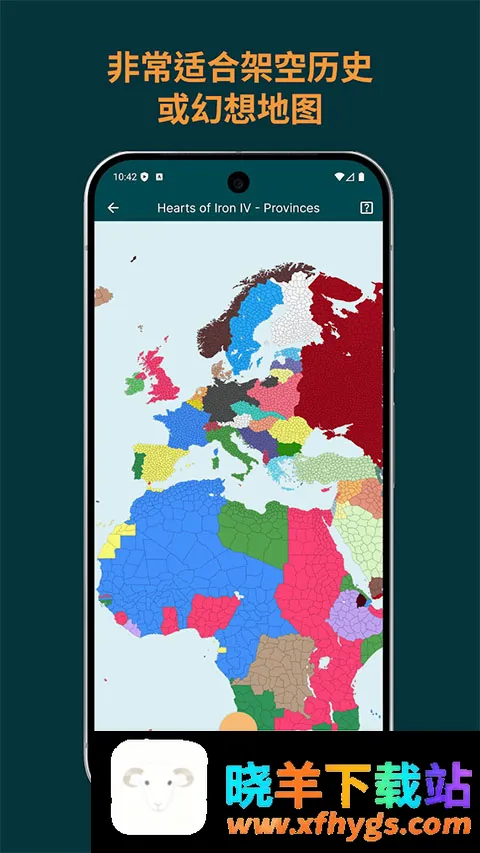
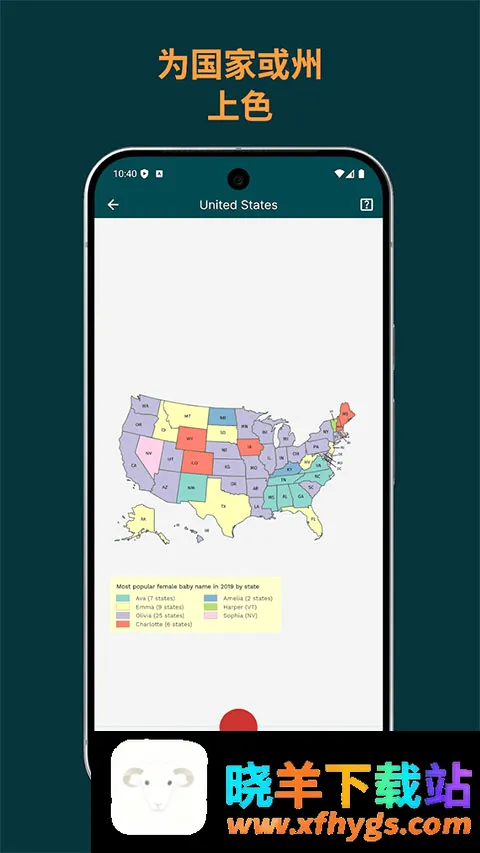
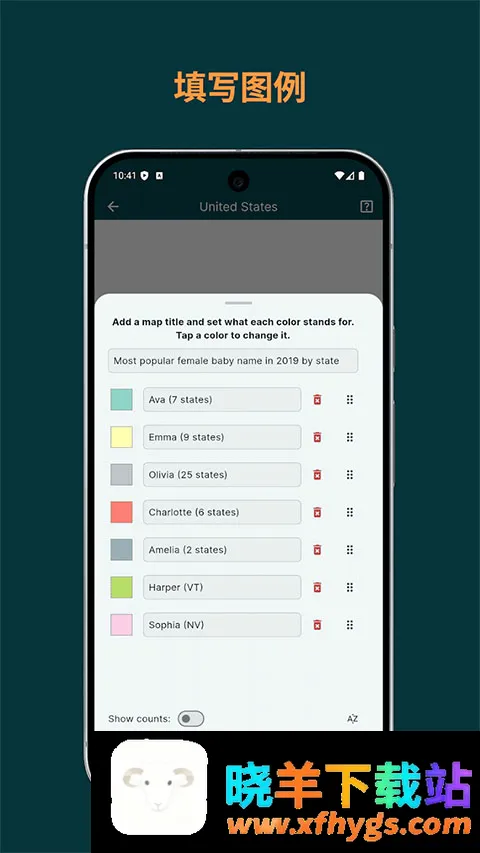
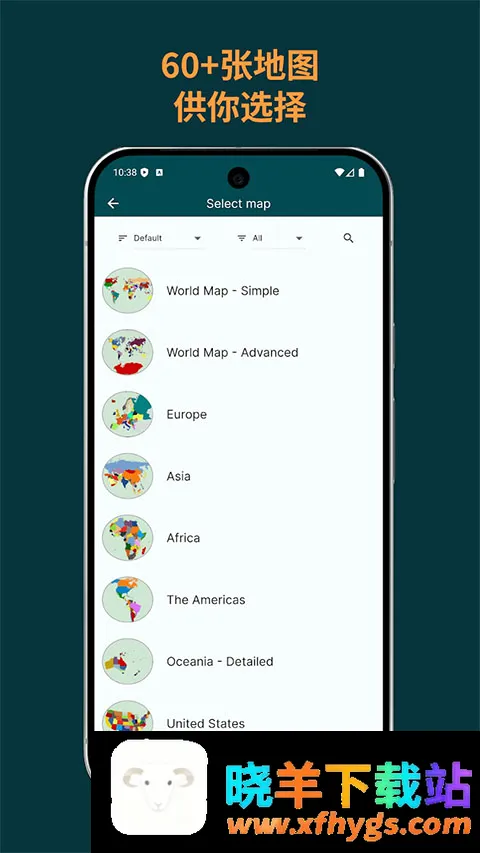
介绍
想做地图却没经验?Mapchart中文版绝对救星!免费无套路,不用花钱就能解锁所有功能,打开就能用,啥门槛都没有。不管是喜欢地理历史、旅行规划,还是想做游戏里的架空世界观,它都能搞定——选心仪的世界、国家甚至电子软件地图,随便填色加标注、画线条形状,还能边改边看实时效果,做出来的东西够个性。导出还方便,存成图片、PDF、SVG都行,分享打印都合适,连保存步骤都简单到按几下就搞定,不管是玩闯关小游戏还是日常用都顺手。
MapChart中文版怎么设置
如果你正需要一款能轻松制作特色地图的工具,那MapChart中文版绝对合适,尤其适合地理爱好者、旅行博主或者喜欢创作架空世界观的朋友。它自带丰富的世界地图、国家地图甚至历史地图等多种模板,不用复杂操作就能上手。你只需选好心仪的地图区域,就能自由填色、加标注和线条,把普通地图改成专属作品。要是想保存成果也简单,做完点右下角Actions,选Download map命名后,存到设备文件夹就行,还能导出图片、PDF或SVG格式,不管是分享、打印还是二次编辑都方便,完全免费无门槛,日常制图或创意玩都能用。
MapChart中文版乐游网
想做专属地图的朋友看过来!MapChart中文版乐游网的工具就是为你量身打造的,完全免费无门槛,不用额外花钱就能用全部编辑功能和素材。不管你是地理爱好者、历史研究者,还是喜欢画架空世界观、规划旅行路线,都能用到它。这里有世界地图、各国地图、历史地图等多种类型,你可以给不同区域填色,标注线条、形状,还能实时预览效果,调整起来超方便。要是想保存作品,跟着步骤点右下角Actions,选Downloadmap命名后,直接导出图片、PDF或SVG格式,适配分享、打印、二次编辑的需求,操作简单好上手,轻松就能做出自己的专属地图。
mapchart中文版特色
1、完全免费无门槛使用,无需额外投入即可享受全部编辑功能与模板资源,降低地图创作参与成本。
2、场景适配性强,既能满足专业场景的精准制图需求,也能适配创意娱乐类的趣味地图制作,兼顾专业需求。
3、导出格式多样兼容,支持图片、PDF、SVG等主流格式,适配分享、打印、二次编辑等不同使用需求。
4、地图类型丰富,支持世界地图、国家地图、电子软件地图和历史地图等多种类型,满足不同用户创作需求。
5、个性化编辑自由度高,可按需选择地图模板,自由填色、添加标注,个性化设计地图内容。
6、带有实时预览功能,可即时查看编辑效果,方便快速调整与修改。
mapchart中文版主要玩法和内容
1、地图创意编辑玩法:以免费的多类型地图资源(含世界地图、历史地图、架空场景地图等)为基础,用户可自由选择感兴趣的区域,搭配填色、添加标注、绘制线条与形状等操作,将普通地图逐步修改为专属作品,全程支持实时预览功能,能即时查看编辑效果并快速调整。
2、专业兼容导出玩法:涵盖了专业场景与创意娱乐场景的适配需求,提供图片、PDF、SVG等多种导出格式,可根据不同使用场景选择对应格式,满足分享、打印、二次编辑等各类使用需求。
3、地图竞技比拼玩法:用户可基于同一张基础地图,通过创意填色、特色标注设计等操作,制作出风格各异的作品,以比拼创作的独特性与完成度,享受竞技比拼带来的创作乐趣。
4、自定义休闲创作玩法:全程无门槛使用,无需额外投入即可解锁全部编辑功能与模板资源,用户可自由设定地图主题,进行个性化创作,过程轻松休闲,适配地理爱好者、世界观创作者等各类人群的休闲创作需求。
mapchart中文版怎么样
这款工具的使用体验深受广大用户认可,界面设计简洁直观,即使是初次接触也能快速上手操作,无需花费过多时间学习就能开展创作。它的适配范围十分广泛,无论是日常随手绘制简单的地理标注图,还是追求严谨的专业制图,都能很好地满足需求。在保存环节,按照固定的步骤操作即可顺利完成,整个过程不会出现繁琐的限制,让用户能轻松将成果留存到设备中,日常使用的便捷度较高,很适合有地图制作需求的人群使用。
mapchart中文版怎么保存地图
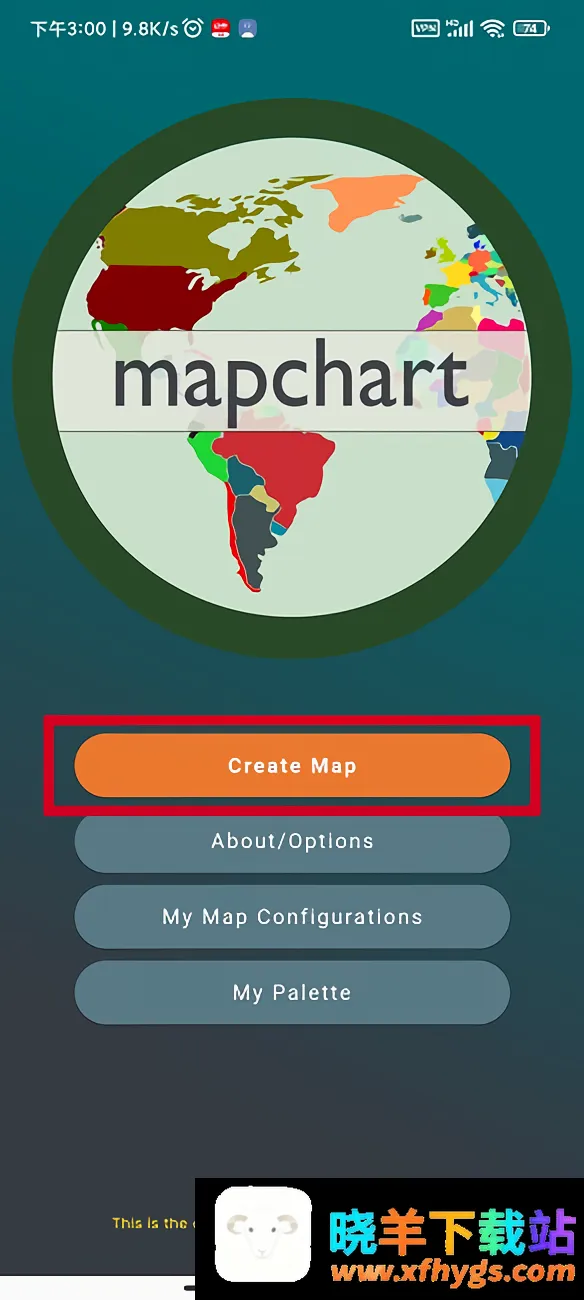
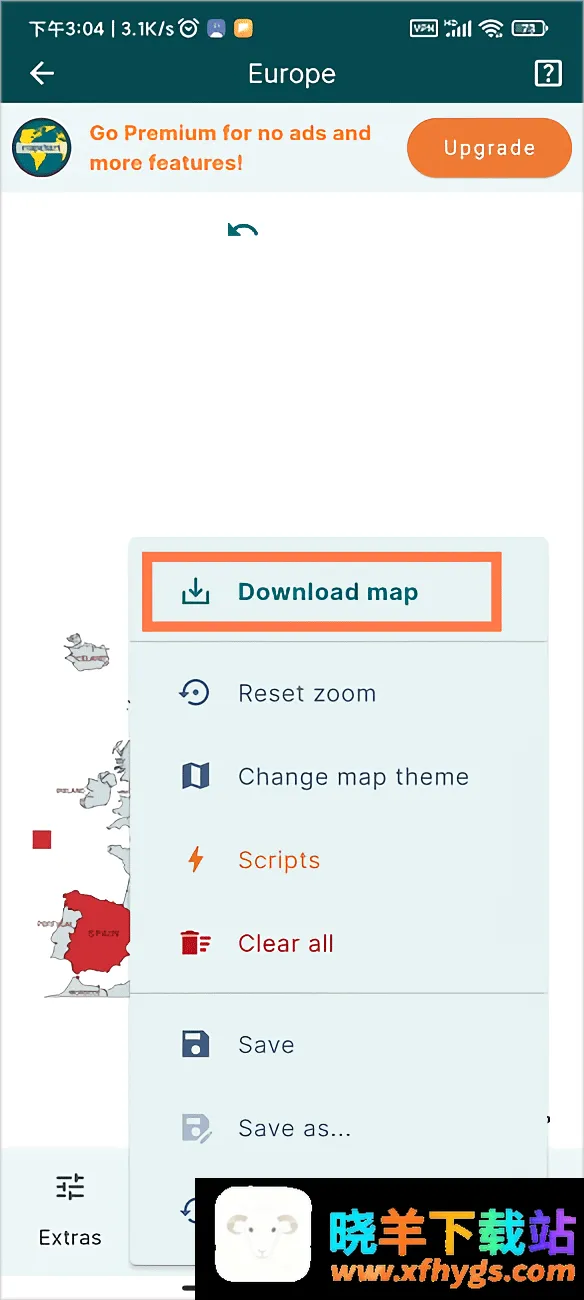
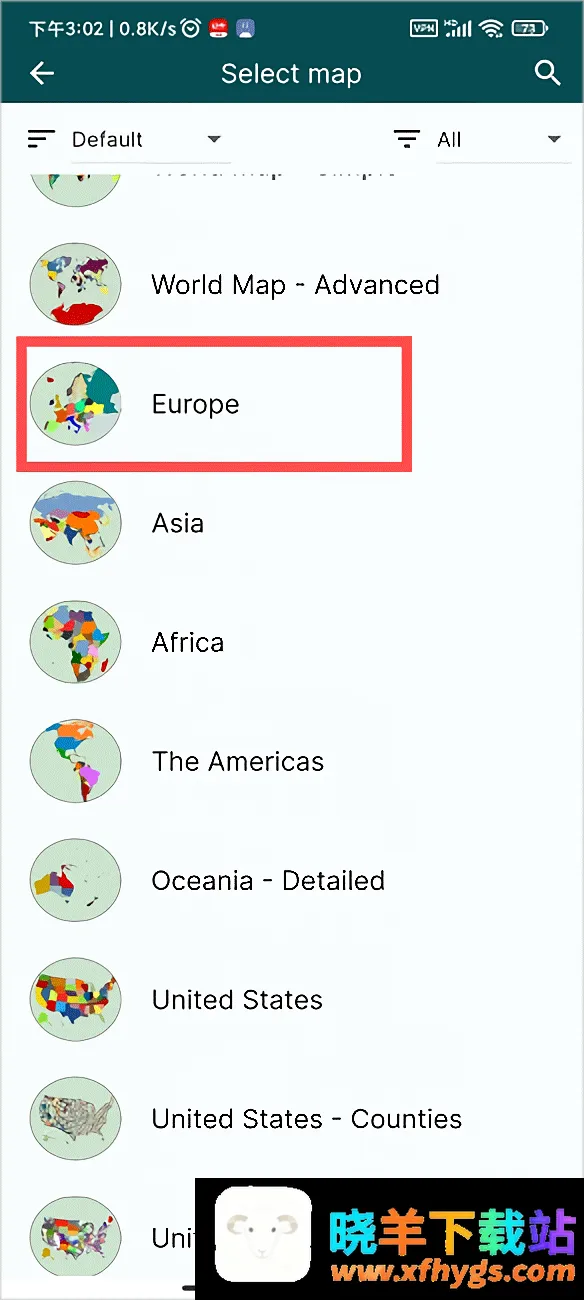
1、打开mapchart中文版,点击creat map选择像编辑的地区或者城市地图。
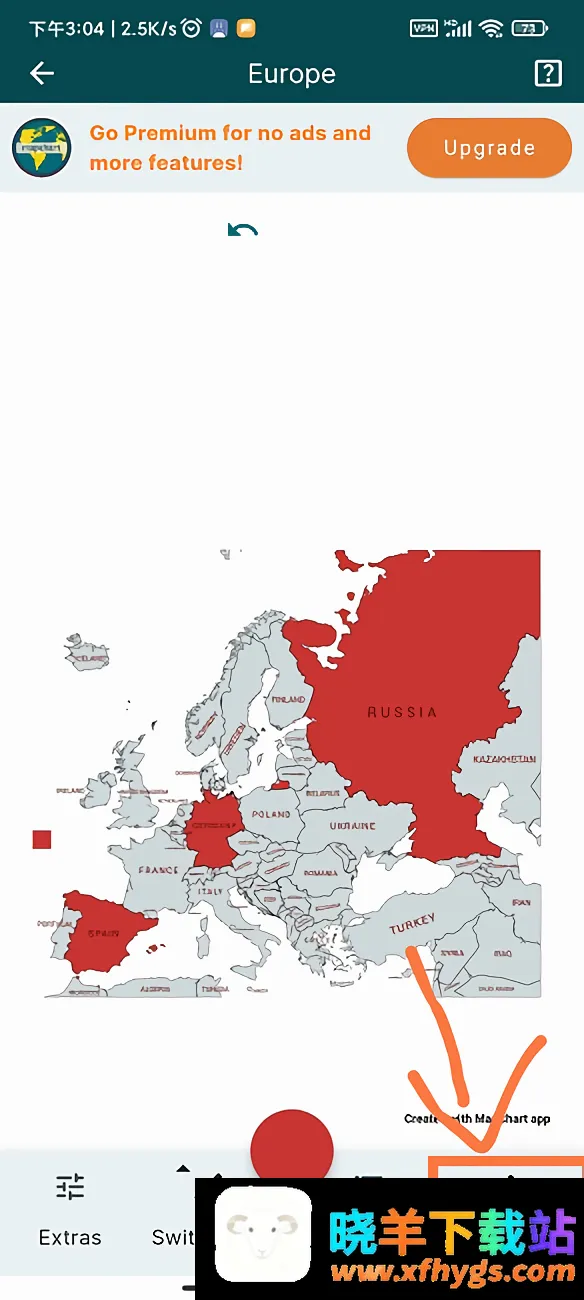
2、确保地图编辑完成后,点击app右下角“Actions”按钮。
3、然后再弹出的功能条中点击选择“Download map”并给保存的地图进行命名。
4、然后进行地图保存界面,点击”Save to Files“选择地图保存的路径和名字。
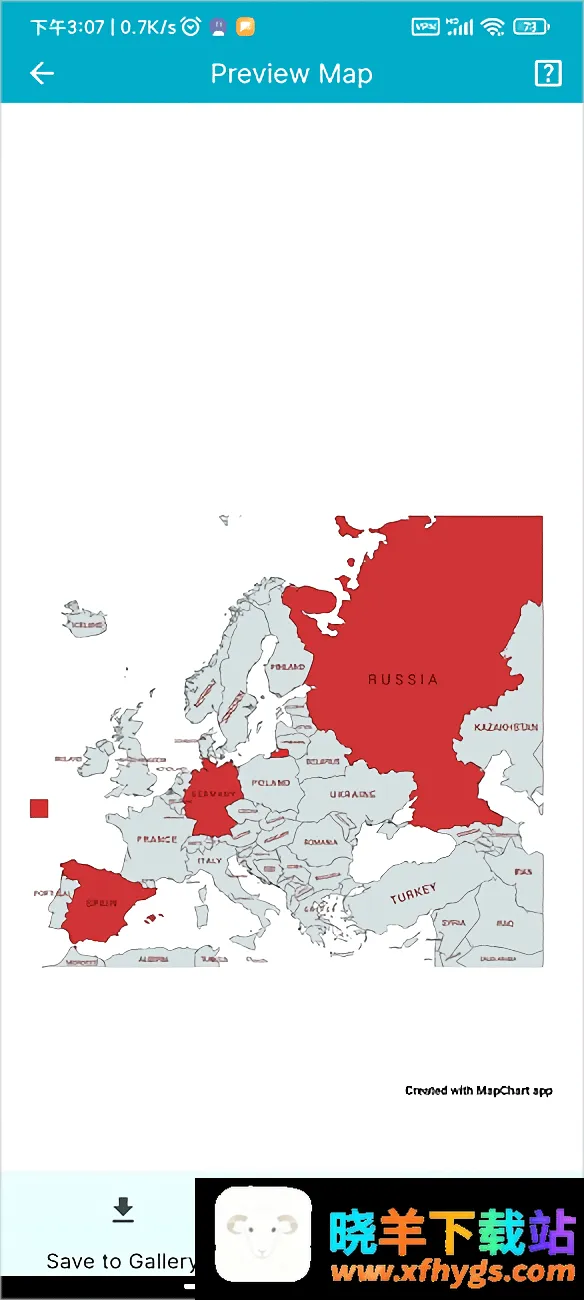
5、点击“保存”按钮进行保存,地图将会下载到您的设备上。
mapchart中文版使用说明
1、打开mapchart中文版,点击creatmap,选择你要编辑的地区或城市地图。
2、完成地图编辑后,点击软件右下角的Actions按钮。
3、在弹出的功能条里,点击Download map,给要保存的地图命名。
4、进入地图保存界面,点击Saveto Files,选择地图的保存路径和名称。
5、点击保存按钮,地图就会下载到你的设备上。