

截图
介绍
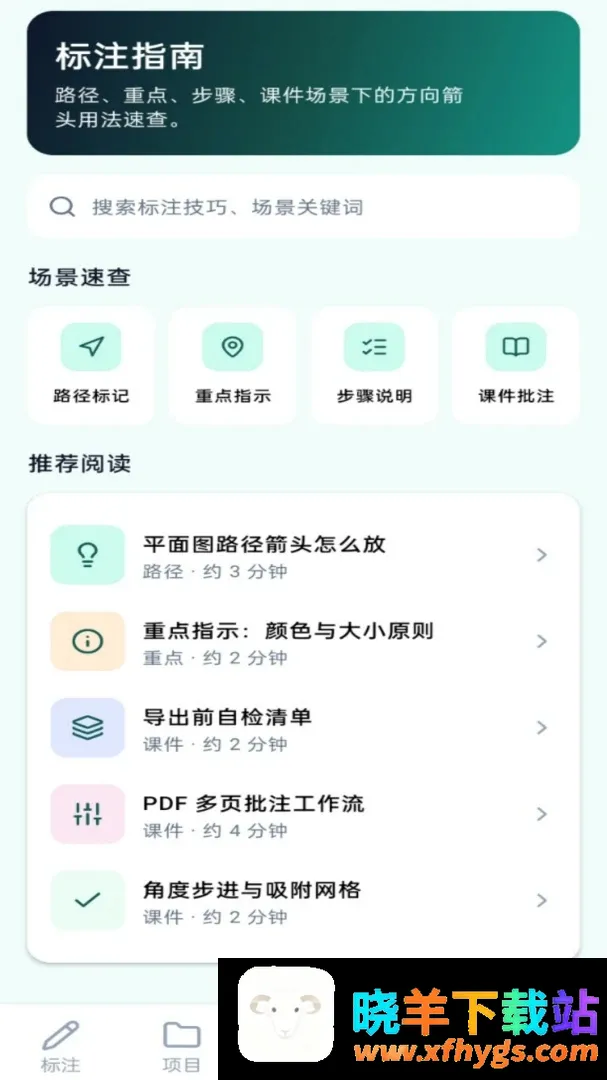
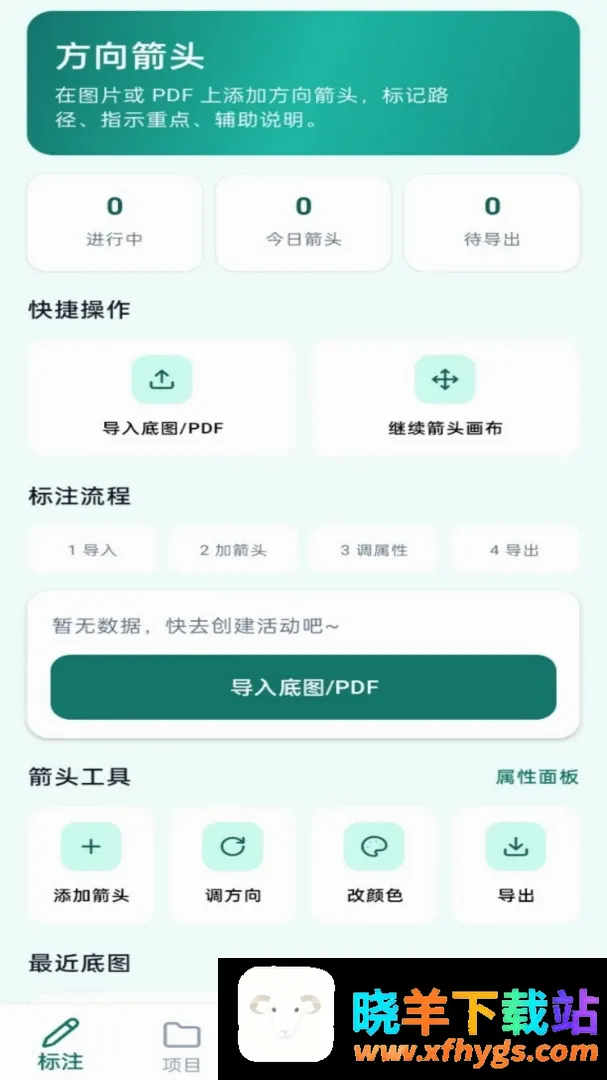
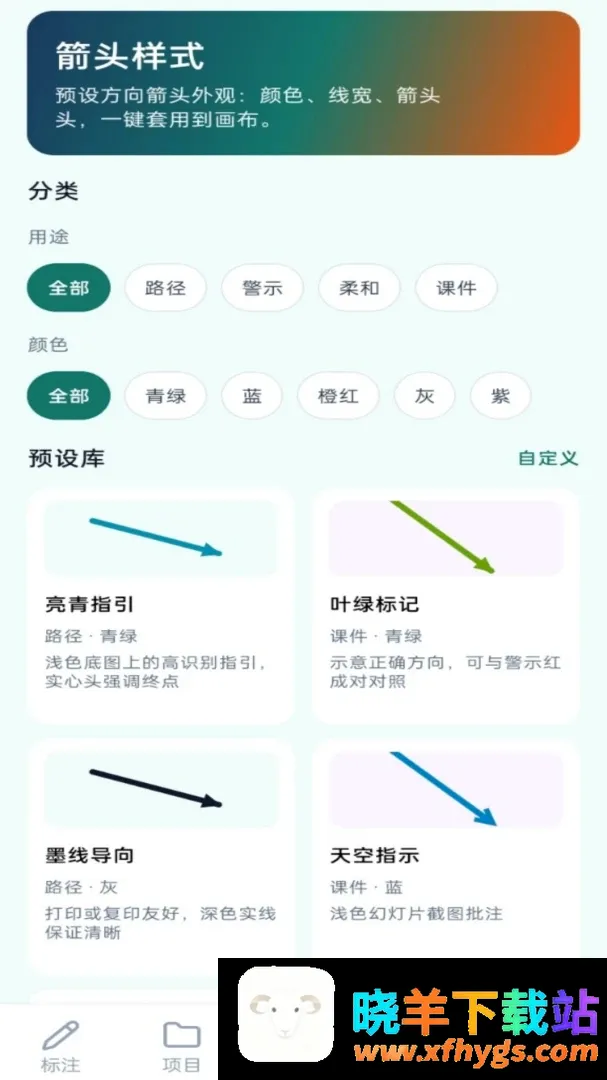
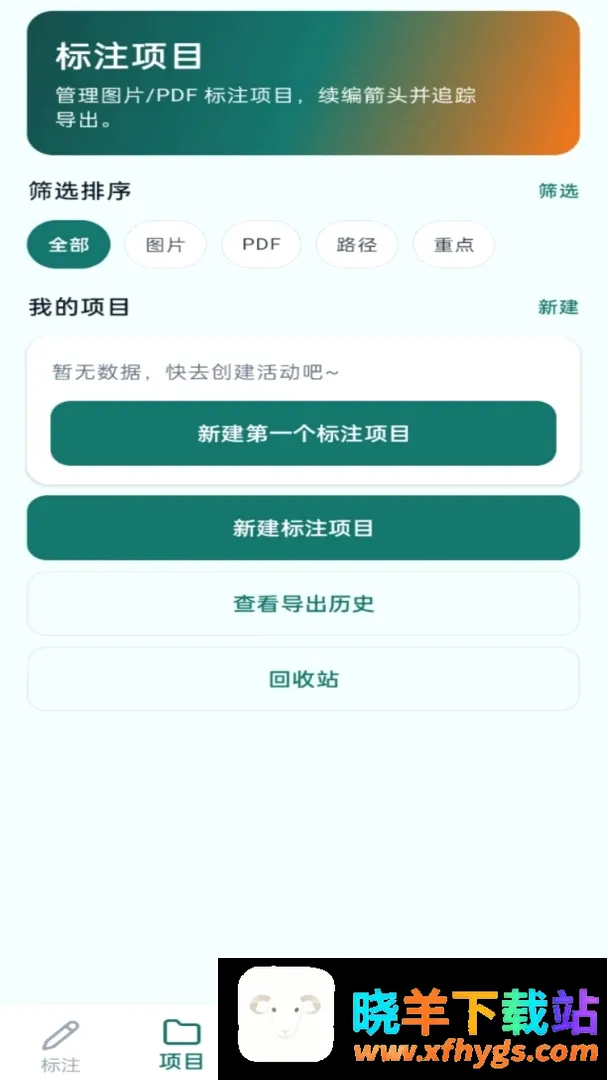
方向箭头是一款图片与PDF标注工具,支持导入图片或PDF创建标注项目,可添加、调整箭头的方向、颜色、线宽及样式,完成后可导出结果或继续编辑画布。其项目模块支持按图片、PDF路径及重点筛选排序,具备新建项目、导出历史、回收站管理功能;样式模块提供多场景预设箭头及自定义样式选项;指南模块涵盖标注技巧搜索、场景速查等内容,各模块与“我的”个人中心相互配合,适配路径标记、课件批注等场景需求。
方向箭头怎么输入
你是不是也会遇到要在图片、PDF文档里标注路径、重点步骤的情况?比如给课程课件标记演示路线,或者给作业素材标清操作重点?有了这款工具,就能轻松解决方向箭头怎么输入的问题啦。它支持导入各种图片和PDF,你可以新建标注项目,需要用箭头时直接选就行,还能调方向、改颜色和线宽,箭头样式也能随你换。要是嫌麻烦,里面还有路径警示、柔和课件这类预设箭头,一键就能套用。标注完直接导出就行,还能按路径、重点筛选排序,也能随时回去修改内容,连标注技巧和使用场景都能在指南里搜到,日常办公做课件、整理资料都超实用。
方向箭头怎么画
想快速给图片或PDF加上清晰的方向箭头?这款标注工具就能帮你搞定!不管是整理课件步骤、标注文档路径,还是给图片加重点指示,导入文件后就能直接创建标注项目,上手超简单。你可以随心调整箭头方向、颜色、线宽和样式,还能根据不同用途选预设箭头——比如路径警示用醒目的红箭头,课件标注用柔和的浅色箭头,不用费心自己调。做好的标注可以直接导出,也能随时改。要是碰到标注技巧问题,还能在指南里搜场景关键词,马上找到步骤说明。项目里的内容还能按文件类型、路径、重点筛选排序,找起来特方便,管理历史记录也省心,完全满足你给内容加方向标注的需求。
方向箭头特色
1、可导入图片或PDF创建标注项目,支持继续编辑已有画布
2、能按图片PDF路径和重点筛选排序项目
3、样式模块有预设箭头,支持颜色筛选和自定义样式
4、指南模块可搜索标注技巧及场景关键词
5、支持导出标注结果,还有新建项目导出历史和回收站管理功能
方向箭头主要玩法和内容
1、标注项目创建与管理。用户可导入图片或PDF创建专属标注项目,还能对已完成的标注成果进行二次编辑,同时支持导出标注结果与管理项目模块,可按图片、PDF的路径和重点筛选排序,以及新建项目、查看导出历史和管理回收站。
2、箭头样式自定义与套用。样式模块提供按路径、警示、柔和、课件等不同用途分类的预设箭头,支持调整箭头方向、颜色、线宽、样式,也可按颜色筛选箭头,方便快速套用贴合需求的箭头样式。
3、场景化标注指南学习。指南模块支持搜索标注技巧和场景关键词,能为用户提供路径标记、重点指示、步骤说明、课件批注等场景的速查内容,以及与路径重点、课件相关的使用阅读内容。
4、标注成果多模块联动使用。标注记录、项目管理、样式选择与指南学习功能相互配合,用户还可在“我的”模块中查看个人相关的所有标注内容与信息,实现标注流程的全链路使用。
方向箭头怎么样
这款工具适配各类日常场景,能满足不同用户的标注需求,操作流程简洁直观,无需复杂的学习成本即可快速上手使用,从导入文件到完成标注再到后续的管理调整,每一步都清晰易懂,帮助用户高效完成各类标注工作,无需额外学习专业操作知识,降低了使用门槛,让不同年龄段和不同基础的用户都能轻松掌握核心使用逻辑,轻松应对日常的各类标注需求,还能灵活适配用户的个性化使用习惯,支持根据自身需求进行调整,让整个标注过程更贴合实际使用场景,使用过程中还能随时查询相关技巧和说明,方便解决使用过程中遇到的各类疑问,提升整体的使用体验。
方向箭头使用说明
1、打开方向箭头工具,点击导入按钮选择本地图片或PDF文件。
2、等待文件加载完成,点击新建项目创建标注画布。
3、在画布合适位置点击,即可添加一个方向箭头标记。
4、点击添加的箭头,可调整它的方向、颜色、线宽和箭头样式。
5、完成箭头添加与调整后,点击导出按钮保存标注结果。
6、若需修改,可打开历史项目继续编辑画布内容。
7、在样式模块里,能按路径、警示、柔和、课件分类选预设箭头。
8、可通过颜色筛选预设箭头,也能自定义箭头样式快速套用。
9、在指南模块,搜索标注技巧或场景关键词能快速查对应内容。
10、项目模块可按图片、PDF、路径或重点筛选排序。
11、在项目模块能新建项目、查看导出历史,还可管理回收站。
12、在我的模块,可查看个人内容与相关信息。