

截图
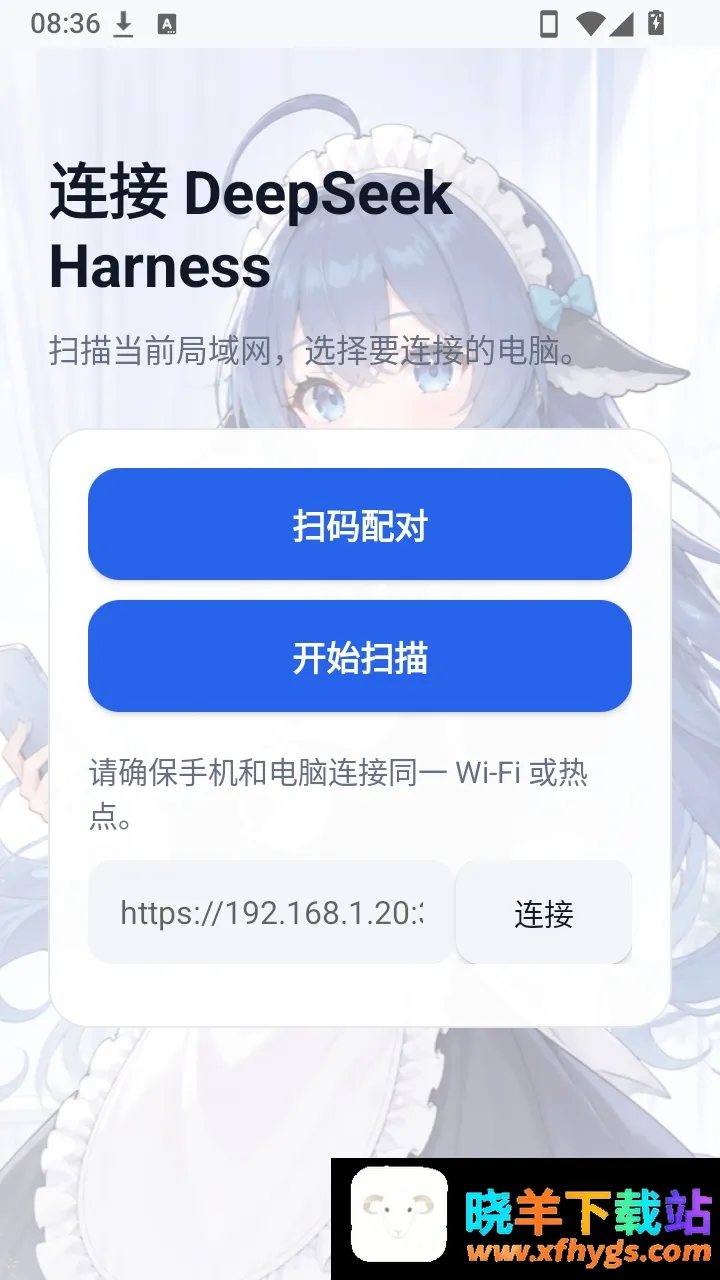
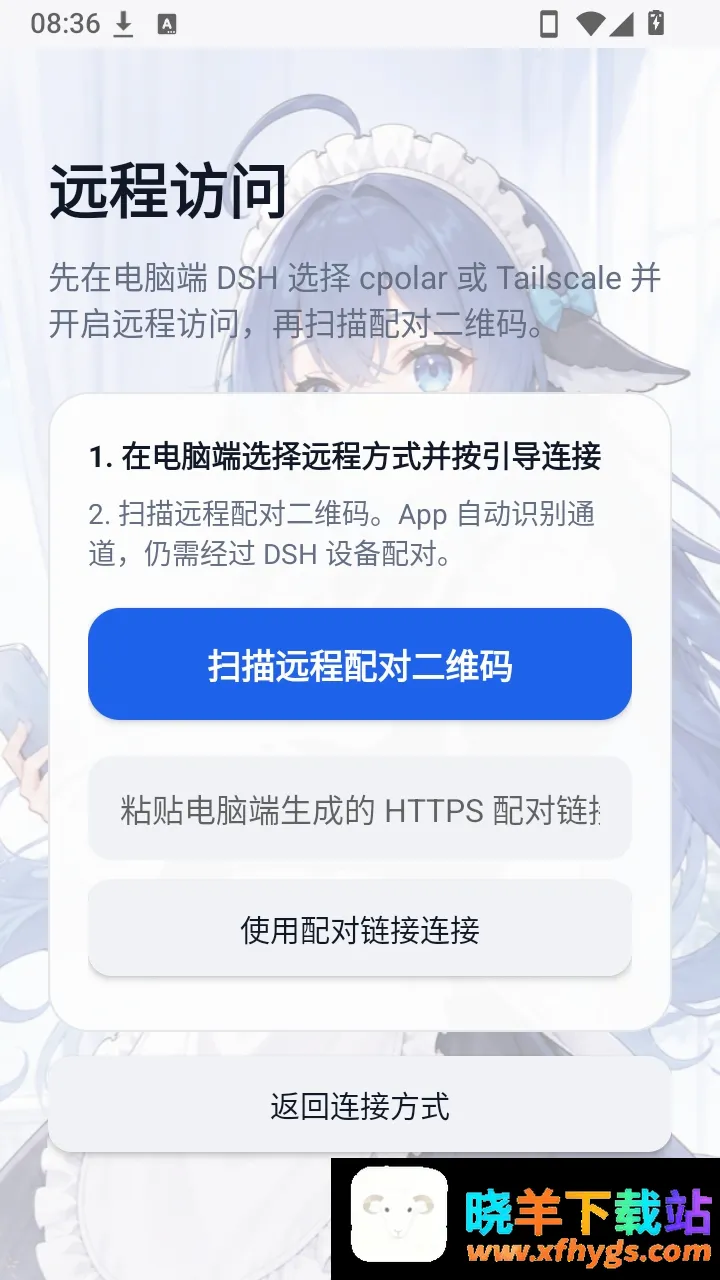
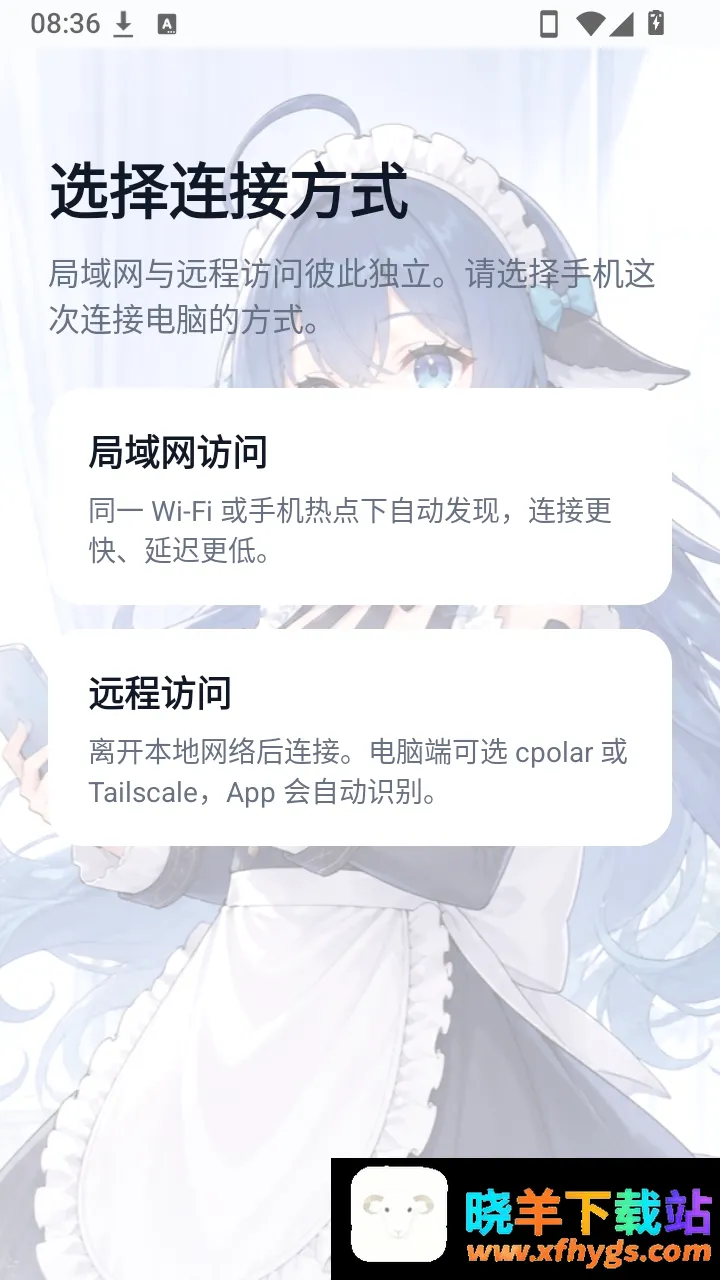
介绍
这是DeepSeek Harness的移动端配套插件,可扫码接入本地AI模型。你在电脑端对话中提需求,就能修改手机界面样式或扩展功能,修改后立刻生效。它是对话式改界面、增功能,门槛低,不上传第三方服务器,隐私友好。用cpolar远程方案适配国内网更稳,还有持久设备自动重连、电脑状态监控等功能,数据端到端加密,安全靠谱。
deepseek harness插件取消安全性验证
你想要的deepseek harness插件取消安全性验证功能,其实能帮你放心搭建本地AI工具的移动端适配。用配套的DeepSeekHarness插件,能让手机直接连电脑端的本地大模型,不用上传数据到第三方服务器,隐私性拉满。操作超简单,电脑端设好局域网访问生成配对码,手机扫一下就能连,还能自动重连,换网络也不用重新配对。有了这个工具,不仅能远程监控电脑的CPU内存,还能像对话编程那样改手机界面和功能,没技术门槛。适配国内网络的连接方案更稳定,流量消耗也小,全程都是端到端加密,能打消你对数据安全的顾虑,轻松玩转本地大模型的移动端使用。
deepseek harness插件安装目录能自定义吗
很多朋友在安装deepseek harness插件时,都会在意安装目录的设置——其实这类配套移动端插件的安装目录通常是支持自定义的,能根据你的存储需求灵活调整,避免默认目录占用C盘空间。这款插件是DeepSeekHarness的手机端配套工具,扫码就能接入本地AI模型,不用上传任何数据到第三方服务器,对隐私要求高的用户再合适不过。你可以在电脑端主程序里输入需求,让AI帮你修改手机端的界面样式或是扩展功能,修改后手机端会立刻生效,哪怕没什么技术门槛也能轻松折腾。它还支持用cpolar做远程连接,比其他工具更适配国内网络,切换Wi-Fi或热点也不用重新配对,平时出门在外还能通过手机查看电脑的实时状态,既实用又省心。
DeepSeek Harness插件特色
1、配套DeepSeekHarness主程序使用,扫码即可接入本地AI模型
2、支持电脑端对话输入需求,直接修改手机端界面样式或扩展功能,修改后手机端立即生效
3、具备持久设备信任与自动重连,配对完成后打开App会自动发现并连接,切换Wi-Fi或DHCP地址通常无需重新配对
4、可通过mobile指令添加电脑实时监控面板,在外就能掌握电脑CPU、内存、磁盘占用状态
5、交互数据采用端到端加密传输,仅在设备间流转,不上传任何第三方服务器
6、适配国内网络,相比Tailscale更稳定,提供cpolar远程连接方案
7、采用gzip和WebSocket长连接技术,减少流量消耗和等待时间
DeepSeek Harness插件主要玩法和内容
1、界面功能自定义修改玩法:通过电脑端DeepSeekHarness的对话输入需求,以无技术门槛的对话式编程方式,就能直接修改手机端的界面样式与扩展功能,修改后手机端会立即生效,还可搭配cpolar远程连接方案,适配国内网络实现稳定的远程操控。
2、电脑状态实时监控玩法:借助内置的mobile指令,能为手机端添加电脑的实时监控面板,可查看CPU、内存、磁盘占用等状态,即便出门在外也能随时掌握电脑运行情况,搭配端到端加密传输保障交互安全。
3、局域网便捷配对接入玩法:让手机与电脑处于同一局域网内,先在电脑端DeepSeekHarness开启移动访问局域网并生成配对二维码或密钥,再在手机端Android App中扫描二维码或粘贴密钥完成配对,配对成功后会建立持久设备信任,切换Wi-Fi或DHCP地址一般无需重新配对,打开App就能自动发现连接。
4、多终端灵活访问玩法:除了搭配DeepSeekHarness主程序使用的Android App,插件还内置了网页服务端口,手机任意浏览器输入对应地址即可扫码接入本地AI模型,适配不同使用场景的访问需求,且全程不上传数据至第三方服务器,满足隐私要求较高的用户。
DeepSeek Harness插件怎么样
关键信息1:手机与电脑连接同一局域网,在指定位置操作生成并复制密钥,显示配对二维码,在安卓App对应功能入口扫描二维码或粘贴配对密钥,完成配对后建立持久设备信任,切换Wi-Fi热点或DHCP地址通常无需重新配对。
关键信息2:该插件为配套拓展工具,必须安装并启动对应的主程序才能正常建立模型访问连接,所有交互数据采用端到端加密传输,仅在设备之间流转,不会上传至任何第三方中转服务器。
关键信息3:除安卓App外,插件内置网页服务端口,手机任意浏览器输入对应地址即可扫码接入本地AI模型,还可借助指定远程连接方案实现稳定适配国内网络的远程访问,采用相关技术减少流量消耗和等待时间,能为手机端添加电脑实时监控面板,即使出门在外也可掌握电脑状态。
怎么连接
1、让手机和电脑连接同一个局域网,在 DeepSeek Harness左下角打开移动访问 →局域网。
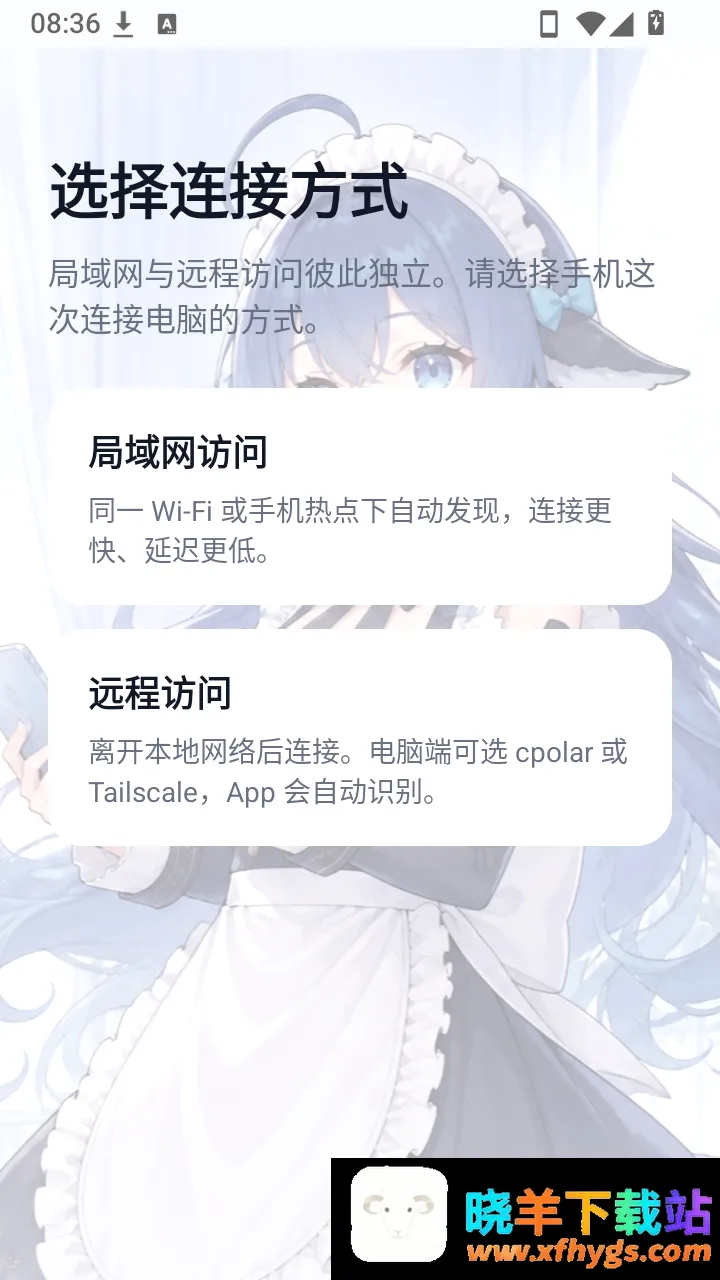
2、如果尚未开启,点击开启局域网访问;随后点击生成并复制密钥,面板会显示配对二维码。
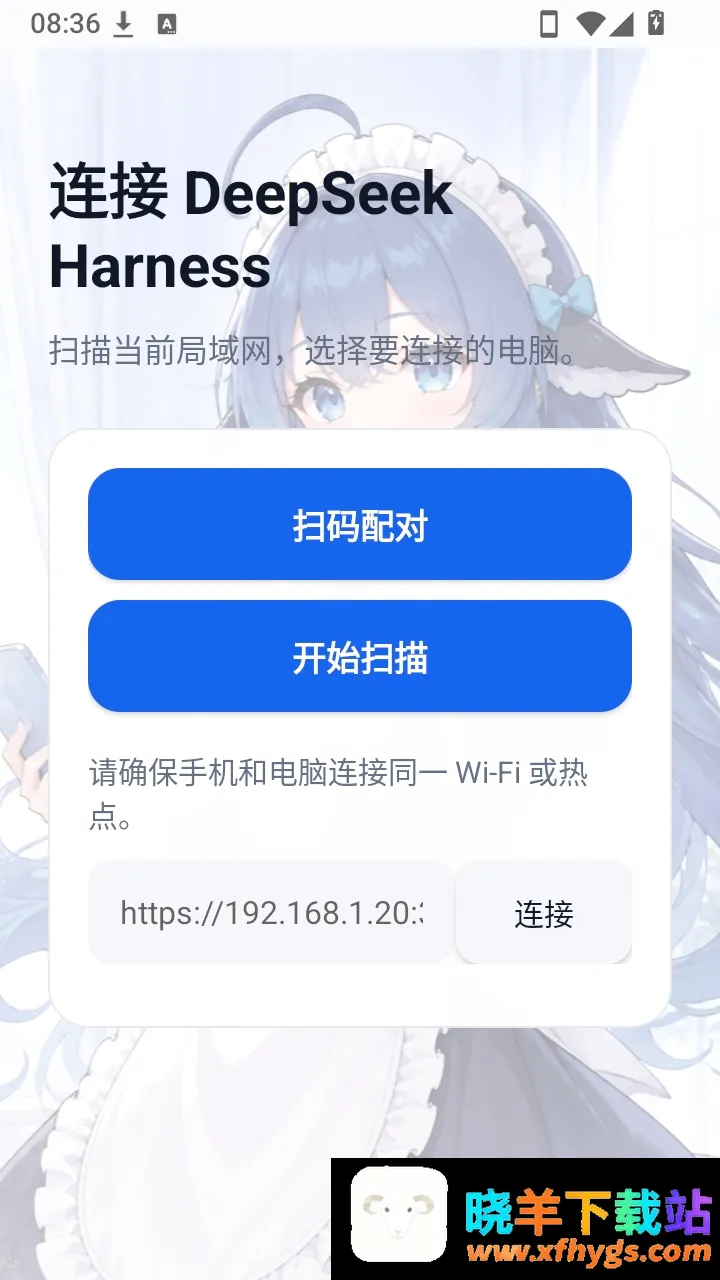
3、在 Android App中进入局域网访问,扫描发现电脑并点击设备,再扫描二维码或粘贴配对密钥。
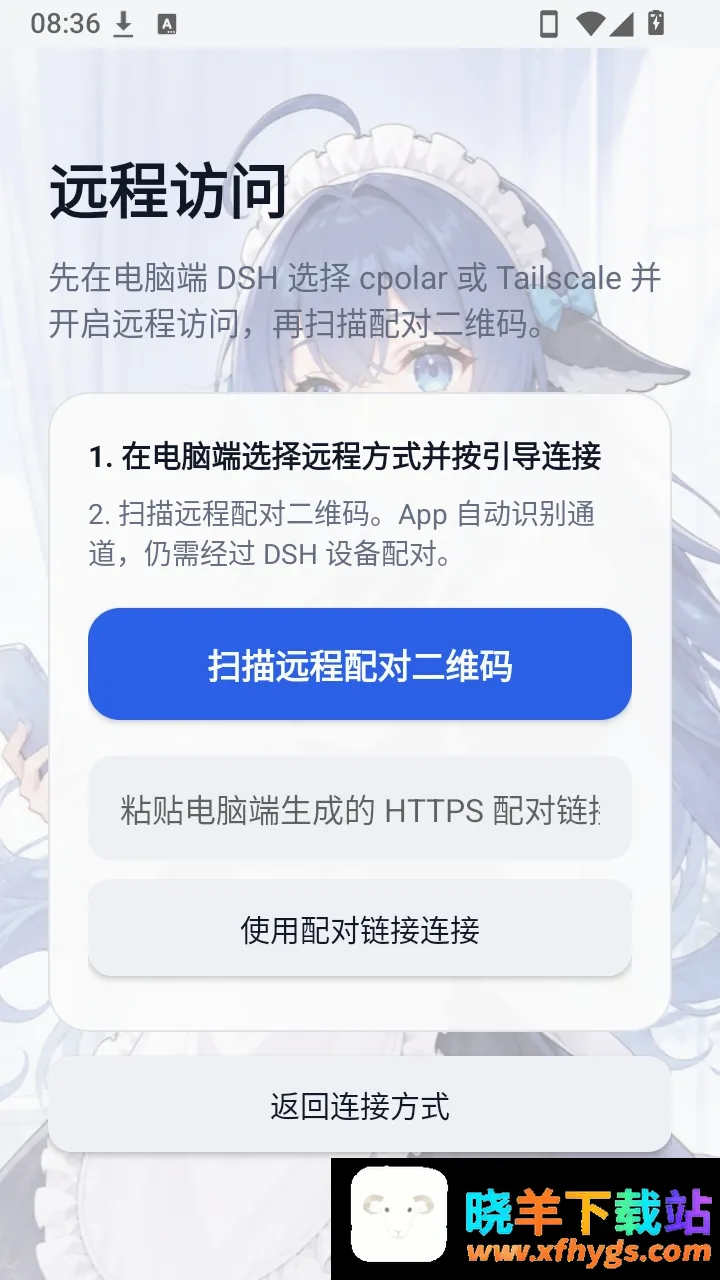
4、配对完成后会建立持久设备信任。以后打开 App会自动发现并连接,切换 Wi-Fi、热点或 DHCP地址通常不需要重新配对。
DeepSeek Harness插件使用说明
1、先把DeepSeekHarness插件和配套的DeepSeekHarness主程序都安装好,确保两个程序都处于启动状态。
2、让你的手机和电脑连接同一个局域网,不要用不同的Wi-Fi。
3、打开电脑端的DeepSeekHarness程序,找到左下角的移动访问功能。
4、如果移动访问没开启,点击开启,接着点击生成并复制密钥,面板上会弹出配对二维码。
5、拿出手机打开DeepSeekHarness的安卓应用,找到应用里的局域网访问入口。
6、在手机的局域网访问页面,点击发现的对应电脑设备,然后扫描电脑上的配对二维码,或者粘贴刚才复制的配对密钥。
7、配对完成后,手机和电脑会建立持久的设备信任,之后打开手机应用一般会自动发现并连接,切换Wi-Fi或者DHCP地址通常不用重新配对。
8、要是想远程连接,插件提供了适配国内网络的cpolar方案,设置好就能稳定远程接入本地模型。
9、平时用的时候,你可以在电脑端的DeepSeekHarness对话里输入需求,让AI修改手机的界面样式或者扩展功能,修改后手机会立刻生效。
10、如果要在手机上查电脑的实时状态,在电脑端用mobile指令,就能给手机加CPU、内存、磁盘占用的监控面板,出门在外也能看电脑情况。
11、插件用了端到端加密传输所有数据,不会把对话和模型交互的数据上传到第三方服务器,隐私有保障。
12、除了安卓App,你还能在手机浏览器输入插件内置的网页服务对应地址,扫码接入本地AI模型。