
截图
介绍
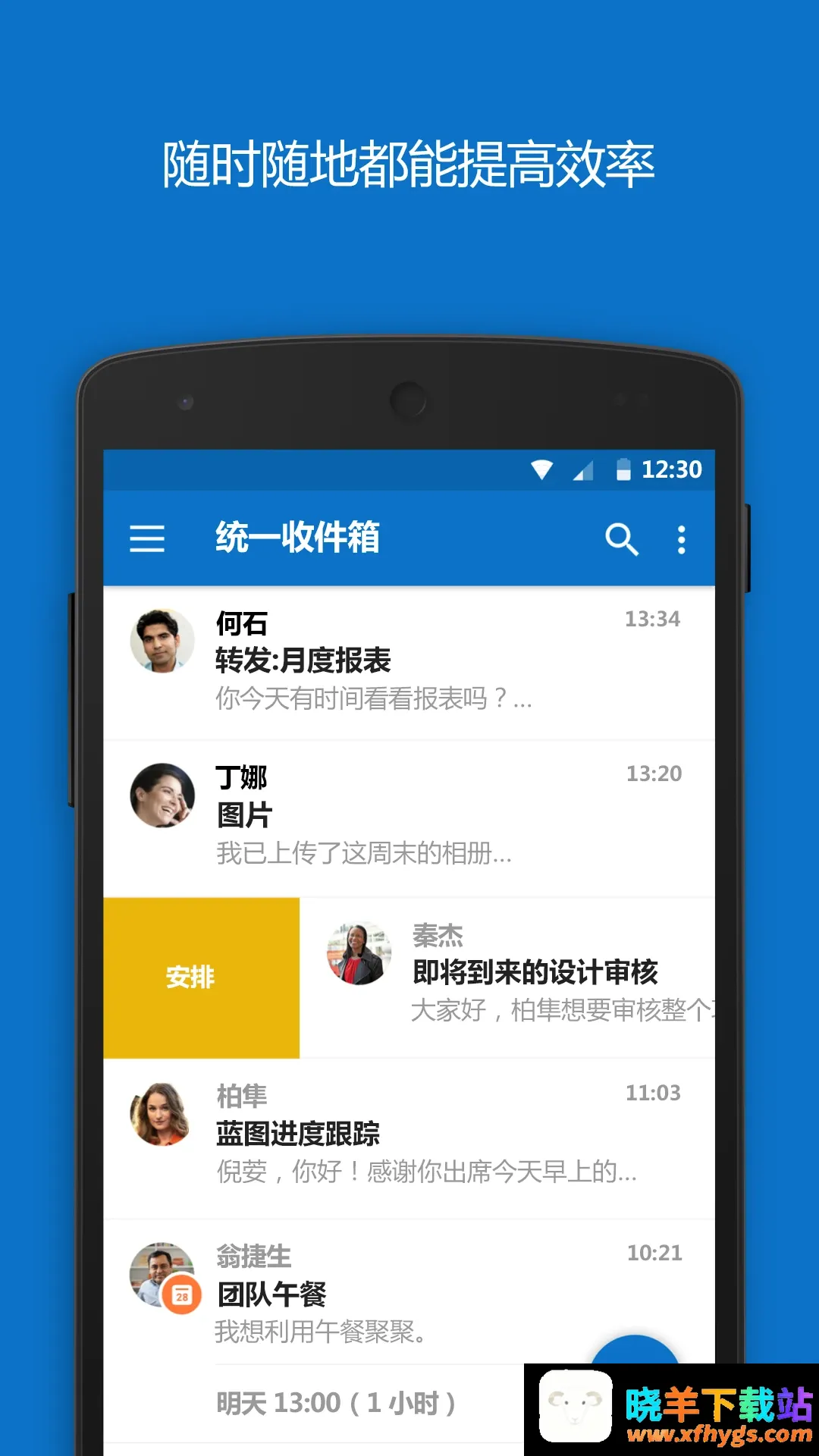
来体验这款适配Android系统的Outlook官方最新版本吧,它能帮数百万用户在一处便捷整合所有电子邮箱、日历及文件。重新设计后的它能在功能强大的收件箱里做更多操作,“重点”收件箱会把重要邮件置顶,用得越久就越智能。轻扫手势可快速安排、删除或存档邮件,点击几下就能切换邮件和日历,还能轻松把文件附加到邮件,密件抄送移动操作也更简单,支持多种邮箱搭配,管理日常事务比以往更轻松。
outlook邮件撤回怎么操作
不少人用Outlook收发邮件时,常会不小心发错重要内容,这时候就盼着能撤回邮件吧?其实用Android版Outlook就能轻松搞定!它除了能帮你汇总所有邮箱、日历和文件,管理事务超省心,还能帮你解决邮件发错的麻烦。你可以先进入“重点”收件箱,找到那封发错的邮件,按指引就能完成撤回操作,及时纠正错误。不管你用的是Outlook.com、Gmail还是其他常用邮箱,这个功能都能顺畅适配,操作起来简单不复杂,再也不用为发错邮件慌神啦,帮你轻松规避邮件沟通里的小失误。
outlook邮箱怎么登陆
想找能顺畅登录Outlook邮箱的实用工具?这款安卓版Outlook应用绝对能帮到你!它支持多种邮箱账号登录,包括Outlook.com、Gmail、iCloud等,一次登录就能统一管理所有邮件、日历和文件,不用再切换多个账号麻烦到头疼。重点收件箱还会自动把重要邮件顶到最前面,用得越多越智能,轻滑手势就能快速处理、删除或存档邮件。点一下就能查看日历、安排会议,还能轻松把文件当附件直接加进邮件里,密件抄送调整也变得简单。用它登录Outlook邮箱,日常处理事务、安排日程都能更省心省力,绝对是职场和日常使用的好帮手。
Outlook2026官方最新版本特色
1、可在一个便利位置连接所有电子邮件帐户、日历和文件,统一管理日常事务。
2、拥有“重点”收件箱,能把重要邮件放在最上方,使用频率越高越智能。
3、支持用轻扫手势快速安排、删除和存档邮件,操作便捷。
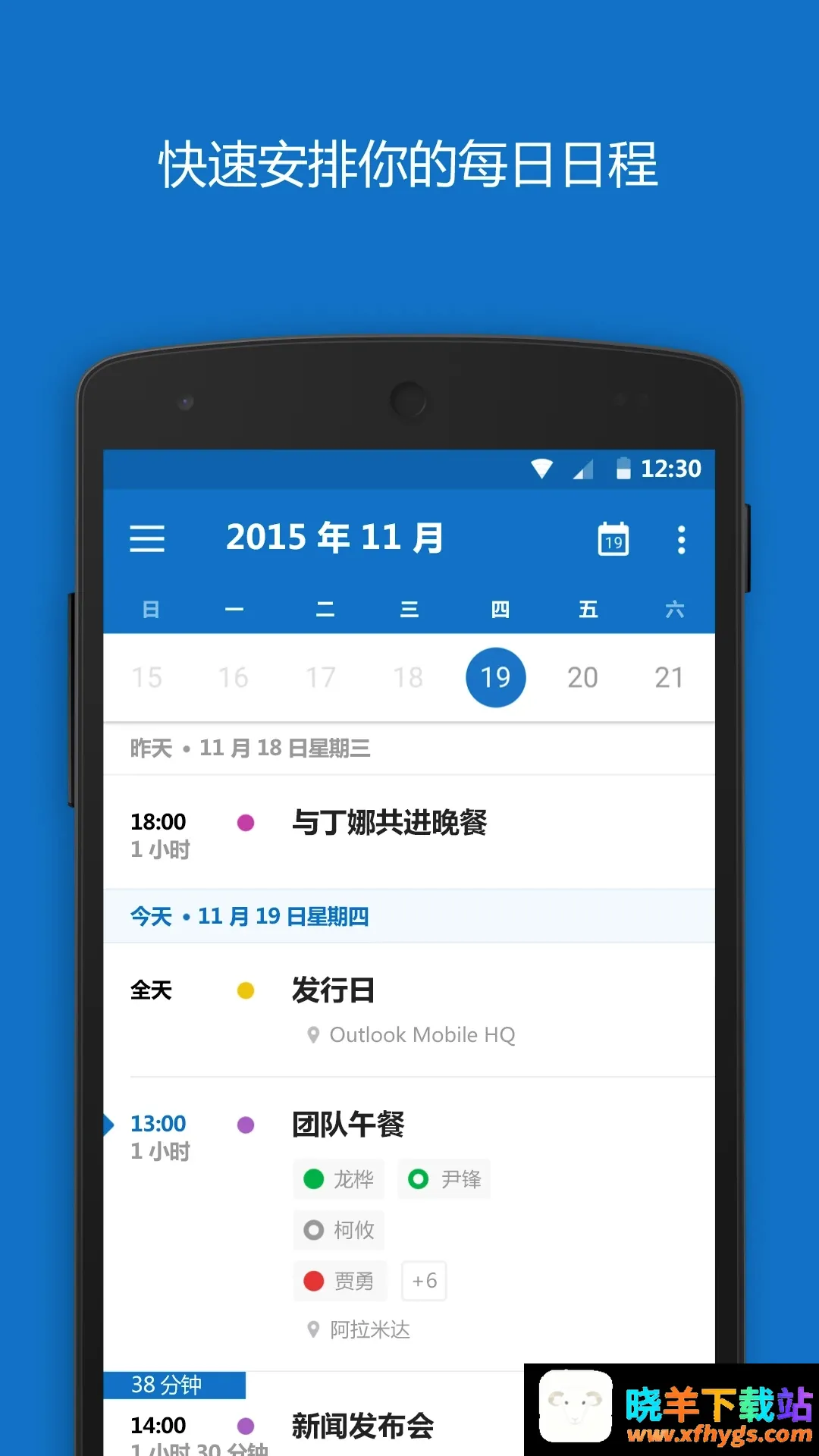
4、点击一下即可分享会议空闲时间,能轻松查找合适的开会时间。
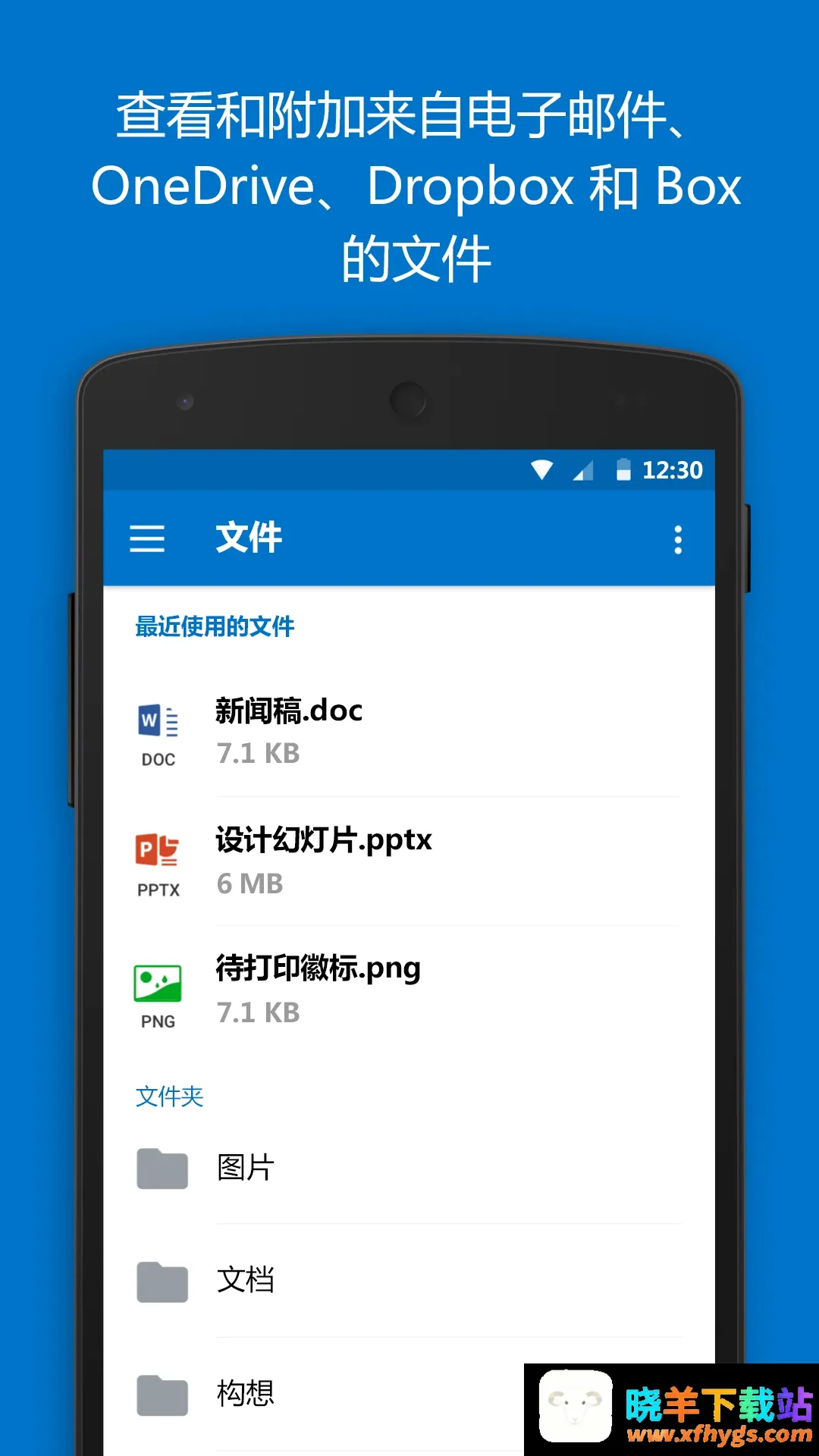
5、可从文件列表选文档,无缝附加到电子邮件中。
6、移动某人到密件抄送更简单,直接在收件人、抄送和密件抄送字段间拖动就行。
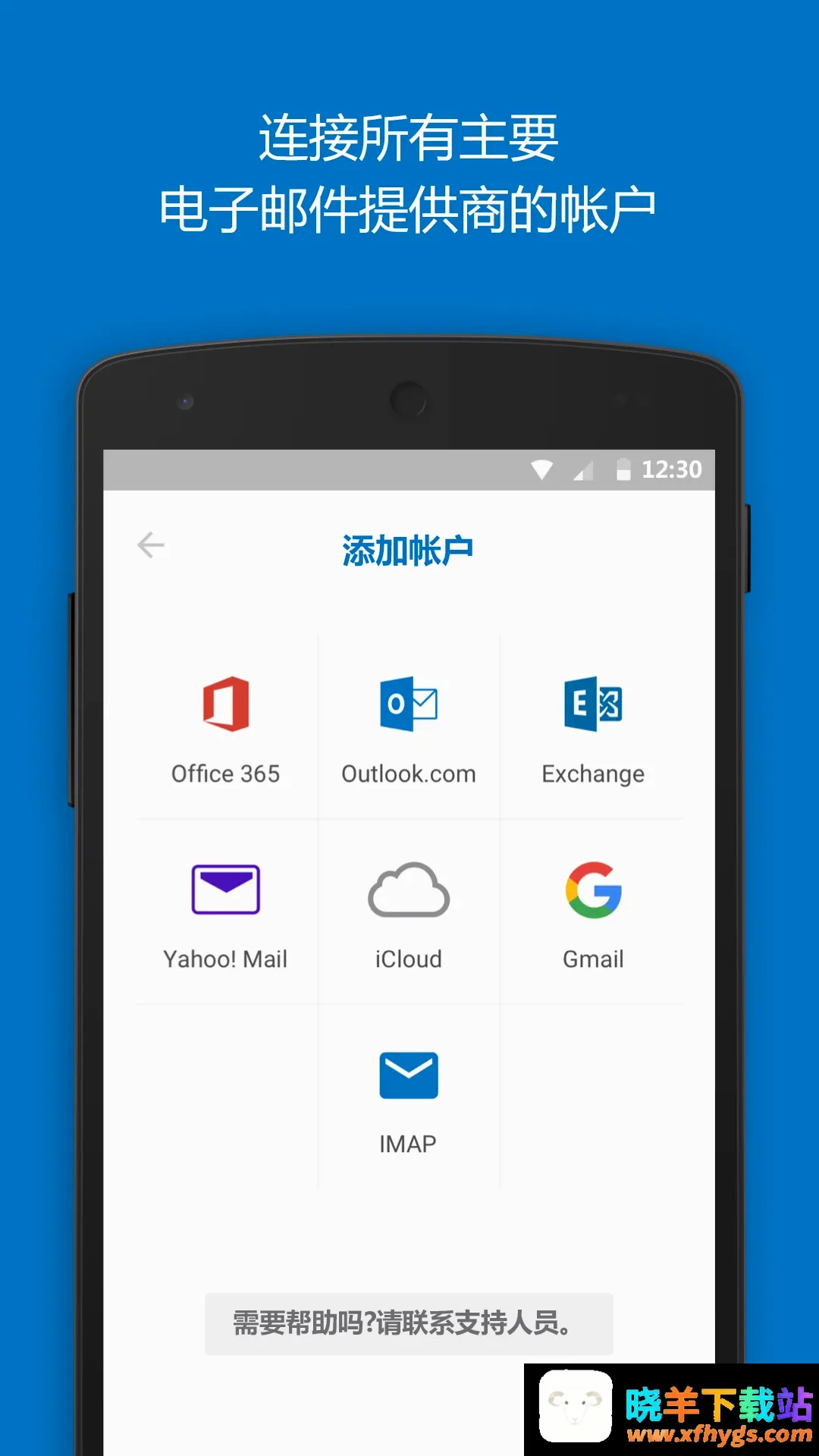
7、可与Microsoft Exchange、Office 365、Outlook.com、Gmail、Yahoo Mail和iCloud搭配使用。
Outlook2026官方最新版本主要玩法和内容
1、智能重点收件箱竞技比拼,这款玩法围绕邮件优先级排序展开,核心是将你日常高频互动的重要邮件自动置顶,且使用次数越多就越智能,能精准筛选出你需要优先处理的内容,不用再手动翻找普通邮件,高效完成邮件管理的核心比拼项。
2、轻扫手势操作竞技,该玩法聚焦邮件的快速处理,核心是用轻扫这一便捷手势,快速完成邮件的安排、删除、存档操作,相比传统的点击菜单操作更高效,比拼的是操作熟练度,能帮你节省管理邮件的时间成本,提升日常事务处理效率。
3、跨应用日历协作竞技,这一玩法围绕日程安排比拼,核心是点击一下就能查看并分享会议空闲时间,还能轻松找到和他人的共同开会时间,支持一键切换邮件与日历界面,让日程规划更顺畅,比拼的是日程协调的高效性。
4、便捷文件附加竞技,该玩法聚焦跨文件池操作比拼,核心是从统一的文件列表中选择文档后,能无缝将其附加到电子邮件中,不用再反复切换应用或寻找文件路径,比拼的是多工具协同操作的熟练度,帮助你轻松处理日常事务。
Outlook2026官方最新版本怎么样
这款移动端办公工具能让用户在一个便利位置整合各类个人通讯与办公文件资源,满足日常工作与生活的高效管理需求。工具的界面经过重新设计,实现了核心功能的集中整合,帮助用户更从容地处理日常事务。当你需要优先处理重要邮件时,可进入专门的重点邮件板块,该板块会将重要信件放在最上方,且使用频率越高,其识别的精准度也会随之提升。通过轻扫手势,用户能快速完成邮件的删除或存档操作,大大简化了繁琐的流程。在日常安排会议时,点击即可查看自身的空闲时段,还能轻松对接多个主流邮箱服务,适配多数用户的使用场景,搭配功能优化后的联系人拖拽操作,进一步提升了日常办公的便捷性。
Outlook2026官方最新版本使用说明
1、下载安装Outlook2026官方最新版本后,打开软件进入初始设置页。
2、在设置页里选择要关联的电子邮件账户,比如Gmail、Outlook.com这些常用邮箱都可以选。
3、设置好账户后,进入主界面就能看到整合后的所有邮件,重点邮件会自动显示在最上方的“重点”收件箱里。
4、在邮件列表里,往左或者往右轻扫,可以快速完成删除、存档邮件的操作。
5、要查看日历或者安排会议,直接点击界面上的对应按钮,就能切换到日历页面。
6、需要给邮件添加附件时,从文件列表里选好文档,就能直接无缝附加到邮件中。
7、发邮件要设置密件抄送时,不用手动填写,直接把收件人在抄送和密件抄送字段间拖动就行。
8、设置完成后,就能在一个界面里管理邮件、日历和相关文件,处理日常事务更方便。